QQ影音如何剪辑视频片段
作者:佚名 来源:57自学网 时间:2026-01-07
在日常生活中,我们经常需要对视频进行简单的编辑,以满足不同场景的需求,例如提取精彩片段、删除冗余内容等。QQ视频内置直观易用的视频编辑工具,帮助您高效截取和处理片段。
进入编辑模式
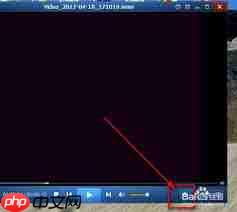
首先,启动QQ影音,加载目标视频进行播放。然后,在播放画面上单击鼠标右键,从快捷菜单中选择“转码/截取/合并”“截取”即可快速跳转到视频编辑操作界面。
设置开始和结束时间
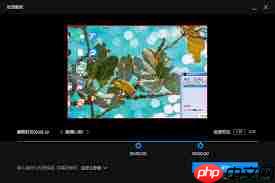
完整的视频时间线将显示在编辑界面中。您可以直接拖动进度条上的滑块来校准所需剪辑的起点和终点;另外,您还可以在播放控制区域旁边的时间输入框中手动填写精确的时间代码(时:分:秒.毫秒),从而提高拦截精度,确保关键内容完整保留。
参数设置(根据需要调整)
如果您需要进一步优化输出视频,例如调整分辨率、帧率或比特率,可以在界面底部找到“高级设置”区域。这里提供了许多可调整的选项,以方便适应不同设备或平台的要求;但如果没有特殊需要,保持系统默认配置即可满足一般使用。
导出裁剪结果
确认裁剪范围后,点击“确定”进入导出设置页面。在此页面上,您可以自定义保存路径、命名文件并从支持的格式列表中选择适当的包类型。 ——包含MP4、AVI等主流格式,兼顾兼容性和画质表现。设置完成后,点击“开始”,软件将自动执行编码和保存过程。
实用技巧
如果操作过程中设置了错误的时间点或参数,只需点击界面上的“撤消”按钮即可一键返回到之前的状态。整个编辑过程设计简单明了,无需任何专业背景即可快速掌握。非常适合新手用户快速上手。
通过以上步骤,您就可以轻松、准确地使用QQ影音截取视频片段了。无论您是制作短视频素材、整理会议录音,还是为社交平台准备个性化内容,它都可以为您节省大量时间。立即尝试,开始您高效的视频编辑体验!
以上是QQ影音如何剪辑视频片段的详细内容。更多信息请关注57自学网其他相关文章!
- 上一篇:我的扬州修改手机号方法
- 下一篇:最后一页
相关阅读
更多+大家都喜欢
-
 西五街官方版正版西五街官方版正版
 -
 逃离恐怖老奶奶6ios下载逃离恐怖老奶奶6ios下载
 -
 众乐看点官方正版众乐看点官方正版
 -
 富士康讯小通手机版安卓版富士康讯小通手机版安卓版
 -
 复辟校园下载苹果版本复辟校园下载苹果版本
 -
 Stemz音频剪辑APPStemz音频剪辑APP
 -
 天蛙云数字化校园平台安卓版天蛙云数字化校园平台安卓版
 -
 他来抓你了手机下载苹果版他来抓你了手机下载苹果版
 -
 数字九江资讯app数字九江资讯app
 -
 365瑜伽app2026365瑜伽app2026
 -
 寓+富士康员工宿舍软件寓+富士康员工宿舍软件
 -
 咔嗞饼干烹饪小镇无限金币版下载ios版本咔嗞饼干烹饪小镇无限金币版下载ios版本
 -
 猜歌大赢家正版App猜歌大赢家正版App
 -
 橙子表单app官方2026橙子表单app官方2026
 -
 极限警车狂飙ios下载免费版极限警车狂飙ios下载免费版
 -
 此刻日记最新版此刻日记最新版