亿图脑图怎么导出为图片 文件菜单选导出PNG保清晰
作者:佚名 来源:57自学网 时间:2026-01-09
您需要将DPI提高到300或以上,将画布放大到200%~300%,或者导出透明背景PNG然后用Photoshop锐化以获得高清思维导图图像。
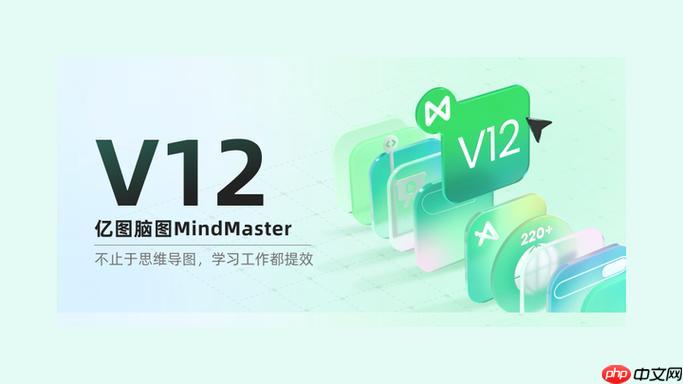
如果你在亿图绘制完思维导图,需要将其保存为图像格式,却发现导出的PNG图像模糊或者分辨率不够,可能是导出设置没有调整到最高质量。以下是实现高分辨率PNG导出的具体步骤:
1. 使用“文件”菜单导出PNG 并增加DPI。
默认情况下,亿图导出的PNG图像使用系统缩放比例。如果不手动调高DPI值,像素密度会较低,边缘会出现明显的锯齿状。通过修改导出参数,可以强制输出分辨率为300DPI及以上的位图。
1. 单击顶部菜单栏中的文件选项。
2. 在下拉菜单中选择导出为图片(注意:不是“另存为”或“导出为PDF”)。
3. 在弹出的导出窗口中,更改DPI设置为300或更高数值(如600)并确保“保持原始比例”被选中。
4、点击浏览按钮指定保存路径,并确认文件名是英文或数字组合(避免中文路径导致编码异常)。
5、点击导出按钮执行渲染,等待进度条完成。
2. 切换画布缩放,然后导出。
导出前手动放大画布可以间接增加输出图像的物理像素大小,特别适合节点密集、文本较小的脑图。该方法利用软件对当前视图的直接截图机制来生成更高采样率的图像。
1. 在编辑界面的右下角找到缩放滑块或百分比值框。
2. 调整缩放比例为200%或300%(不建议超过400%,可能会触发内存警告)。
3. 确认所有节点和连接都完全显示在可见区域中,没有剪切或偏移。
4、再次执行文件导出为图像操作,DPI仍设置为300,导出目标尺寸同比放大。
3.启用“透明背景”并配合外部工具进行二次处理
当需要进一步控制图像压缩质量或适应特定平台的尺寸时,可以先导出透明通道的PNG,然后使用专业图像软件进行无损缩放和锐化。该方法绕过了亿图内置渲染器的插值限制。
1.打开导出为图片窗口后,勾选“导出透明背景”选项。
2. 将DPI设置为300并导出并保存为PNG格式文件。
3.使用Photoshop或GIMP打开PNG并执行图像图像大小取消勾选“重定图像像素”仅调整文档大小并保持像素总数不变。
4. 应用滤镜锐化智能锐化(数量70%,半径1.2像素)增强文本边缘清晰度。
以上是亿图脑图怎么导出为图片_文件菜单选导出PNG保清晰【步骤】的详细内容。更多信息请关注57自学网其他相关文章!
- 上一篇:华夏千秋宝箱玩法攻略
- 下一篇:最后一页
相关阅读
更多+大家都喜欢
-
 薄荷水印相机最新版薄荷水印相机最新版
 -
 路虎智能驭领远程遥控最新版app路虎智能驭领远程遥控最新版app
 -
 纸星历险记苹果版免费版纸星历险记苹果版免费版
 -
 乐享同富官方版乐享同富官方版
 -
 中信网商家管理平台官方版2026中信网商家管理平台官方版2026
 -
 猎人英雄免费手机下载猎人英雄免费手机下载
 -
 思骑出行app正版思骑出行app正版
 -
 相皮擦app最新版相皮擦app最新版
 -
 休闲咖啡制造厂苹果手机下载休闲咖啡制造厂苹果手机下载
 -
 双优云桥智慧研修平台安卓版双优云桥智慧研修平台安卓版
 -
 京东企业购平台手机版京东企业购平台手机版
 -
 牛可电视安卓版牛可电视安卓版
 -
 火柴人暗影军团下载免费版火柴人暗影军团下载免费版
 -
 跳跃恐龙大冒险手机免费版下载跳跃恐龙大冒险手机免费版下载
 -
 袋鼠管家平台app安卓版袋鼠管家平台app安卓版
 -
 久源商城app久源商城app