PS批量处理图片技巧
作者:佚名 来源:57自学网 时间:2026-02-25
在Photoshop中导入图像,创建并保存动作序列,然后使用批处理功能指定图像所在的文件夹,实现整批图像的自动化处理。
1. 首选的行动方法
2、启动PS软件,加载一张需要编辑的图片,点击顶部菜单栏的“窗口”,勾选“动作”,弹出动作面板。
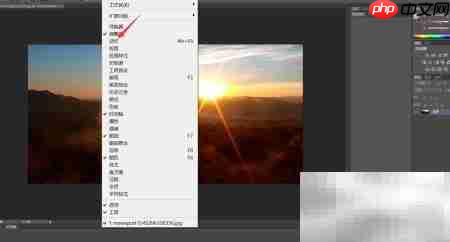
3. 创建新的操作设置
4、进入动作面板后,点击右下角的“新建动作”图标(或通过面板菜单选择“新建动作”)。
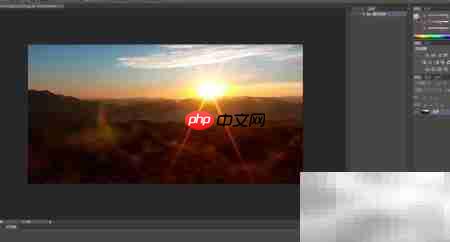
5.浏览操作历史记录
6. 在弹出的“新建动作”对话框中,为动作命名并设置快捷键(可选)。完成后,单击“录制”按钮开始录制。
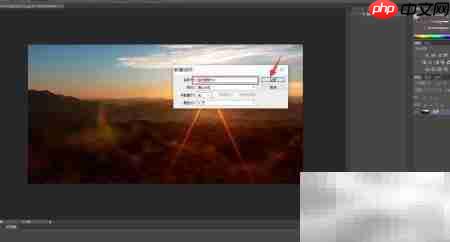
7. 执行批处理任务
8、此时,操作面板左下角出现红色圆形录制指示灯,表示正在录制操作,可以对当前图片进行所需的编辑步骤。
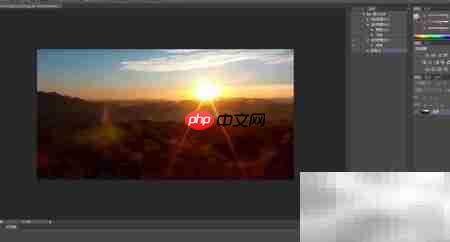
9.指定输出路径
HTML静态版网渠网上购物系统
网趣购物系统静态版支持网站一键静态生成,采用动态进度条方式生成静态,生成过程更清晰,商品管理中新增淘宝数据包导入功能,与淘宝数据同步更新!采用领先的AJAX+XML集成技术,更快、更高效!系统进行了大量实用更新,如优化核心算法、增加商品图片批量上传、插入谷歌地图浏览等。静态版独特的生成算法技术,可以随意控制静态生成过程,可以大大减轻服务器的负担。结合多种强大的SEO优化方法,使得
下载
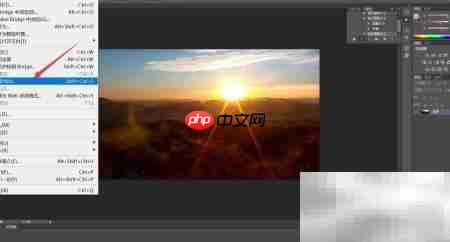
10、编辑完成后,点击顶部菜单“文件”“另存为”,在弹出的窗口中选择目标文件夹和格式,点击保存。
11.结束录音操作
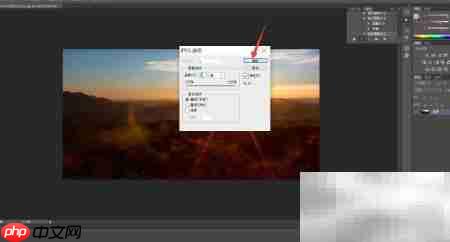
12. 确认保存正确后,返回操作面板,单击停止按钮(方形图标)结束录制过程。
13.启动批处理功能
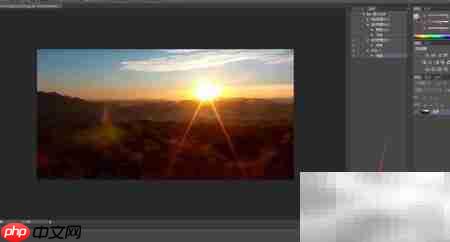
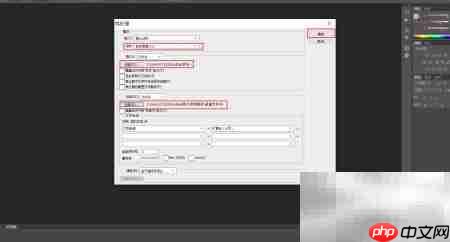
14、点击顶部菜单栏“文件”“自动”“批量处理”,打开批量处理设置窗口。
15.找到图像源文件夹
16、在批处理界面中,选择“来源”选项下的“文件夹”,单击“选择”按钮找到包含要处理的图像的文件夹,设置目标和动作后,单击“确定”全自动运行。
- 上一篇:影视大全如何自动关联相关媒体文件
- 下一篇:最后一页
相关阅读
更多+大家都喜欢
-
 智战奇兵手机下载免费版智战奇兵手机下载免费版
 -
 嘀达外卖APP最新版免费下载嘀达外卖APP最新版免费下载
 -
 steam手机版最新版steam手机版最新版
 -
 原魔大战苹果版免费版原魔大战苹果版免费版
 -
 英汉互译软件下载英汉互译软件下载
 -
 美味不用等最新安卓版下载美味不用等最新安卓版下载
 -
 惊人的卡车模拟器ios免费下载惊人的卡车模拟器ios免费下载
 -
 美食天下APP美食天下APP
 -
 东风日产俱乐部免费版东风日产俱乐部免费版
 -
 无限枪战大乱斗ios手机下载无限枪战大乱斗ios手机下载
 -
 做菜大全安卓版免费做菜大全安卓版免费
 -
 谷歌翻译app免费版谷歌翻译app免费版
 -
 br26卡车之路下载免费版br26卡车之路下载免费版
 -
 叮叮饭粒APP免费叮叮饭粒APP免费
 -
 开课啦app最新版开课啦app最新版
 -
 造车小天才手机下载免费版造车小天才手机下载免费版