剪映如何制作模糊背景视频效果
作者:佚名 来源:57自学网 时间:2026-04-12
在当今的数字时代,创造独特的视频效果已经成为很多人的追求。其中,背景虚化的视频效果可以使主体更加突出,增添视频的艺术感。今天我将教你如何使用剪辑来创建这种效果。
材料准备
首先,请确保您已准备好要拍摄的视频素材,或者在手机相册中选择合适的视频。素材中应该有一个清晰的主体,这样才能更好地突出背景虚化的效果。
将视频导入剪辑
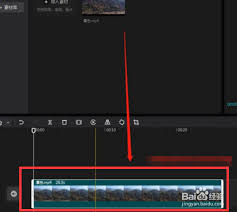
打开Cutout应用程序,点击“开始创作”,然后从相册中选择您的视频素材并将其导入到Cutout中。
裁剪视频
将时间轴移动到您想要的视频片段位置,点击下方的“裁剪”按钮,调整视频的开始和结束位置,只保留您需要的部分。
添加背景虚化效果
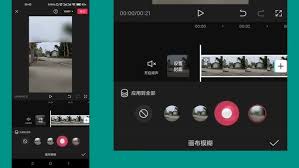
1. 选择视频轨道上的视频素材。
2. 在下面的工具栏中找到“背景”选项并单击它。
3.进入背景设置页面后,选择“Canvas Blur”。
4.有多种模糊强度可供选择。您可以根据视频的风格和您的需求来调整模糊程度,例如选择“低”、“中”和“高”级别,使背景具有合适的模糊效果并突出主体。
调整其他参数
根据视频内容的不同,可以进一步调整视频的亮度、对比度、饱和度等参数,使整个视频看起来更加和谐、美观。同时,还可以添加一些滤镜,为视频增添独特的氛围。
导出视频
完成所有设置后,点击右上角“导出”按钮,选择合适的分辨率和格式,将背景模糊效果的视频保存到手机相册中。
通过以上简单的步骤,您就可以轻松地利用抠图制作出背景虚化的视频效果。无论是个人创作还是分享,都可以让您的视频与众不同,吸引更多人的关注。赶快来尝试一下吧!
- 上一篇:百度翻译如何翻译菜谱
- 下一篇:最后一页
相关阅读
更多+大家都喜欢
-
 肌肉训练馆手机下载肌肉训练馆手机下载
 -
 腾讯先游云游戏app官方版腾讯先游云游戏app官方版
 -
 新中法网法考下载app新中法网法考下载app
 -
 我心爱的自行车苹果免费版我心爱的自行车苹果免费版
 -
 NFC读写器最新版下载NFC读写器最新版下载
 -
 dj音乐盒免费下载最新版dj音乐盒免费下载最新版
 -
 逃离鸭科夫手机免费版逃离鸭科夫手机免费版
 -
 中国电影通手机app中国电影通手机app
 -
 迅智运动2026版安卓版迅智运动2026版安卓版
 -
 鸭科夫免费版苹果版鸭科夫免费版苹果版
 -
 零界绘漫画纯净版零界绘漫画纯净版
 -
 昌呈广告最新2026安卓版昌呈广告最新2026安卓版
 -
 恐怖躲猫猫大战苹果免费版恐怖躲猫猫大战苹果免费版
 -
 零界绘漫画软件免费版零界绘漫画软件免费版
 -
 安全工程师优题库最新下载安全工程师优题库最新下载
 -
 杀马特合成苹果版免费版杀马特合成苹果版免费版