迅雷怎么新建文件夹 迅雷新建文件夹的方法
作者:佚名 来源:57自学网 时间:2026-05-25
迅雷PC版是一款老牌高效的PC下载工具,支持HTTP、FTP、BT、磁力链接、电骡等全协议下载。下载速度快,资源覆盖面广,适用于所有Windows系统。具有边看边播、高速通道、离线下载、文件云同步、批量下载、智能限速等功能。接下来就让57自学网小编给大家讲解一下如何在迅雷中新建文件夹以及如何在迅雷中新建文件夹!
第一步
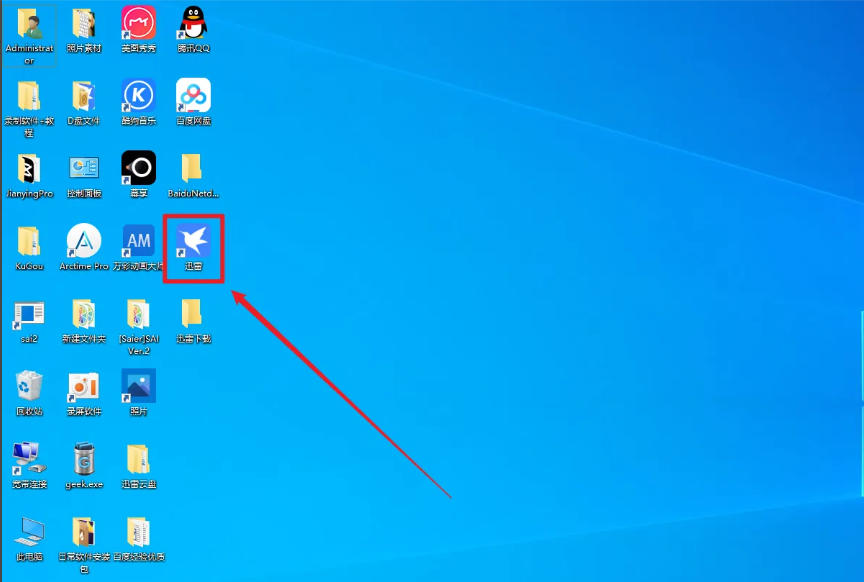
打开电脑并启动迅雷软件,确保您已成功登录迅雷界面。
步骤2
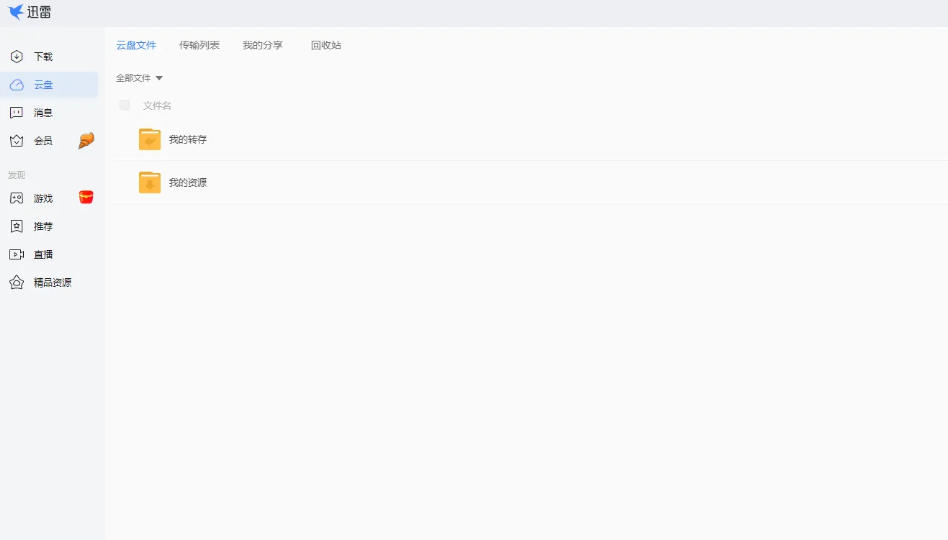
在迅雷软件主界面中,仔细查找并找到“新建文件夹”的图标或相关选项。
步骤3
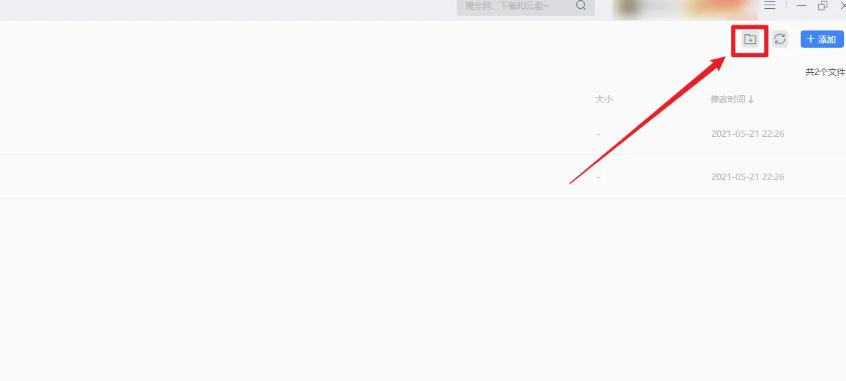
单击“新建文件夹”图标或选择相应的选项。将在指定位置(例如下载目录)创建一个新文件夹。
步骤4
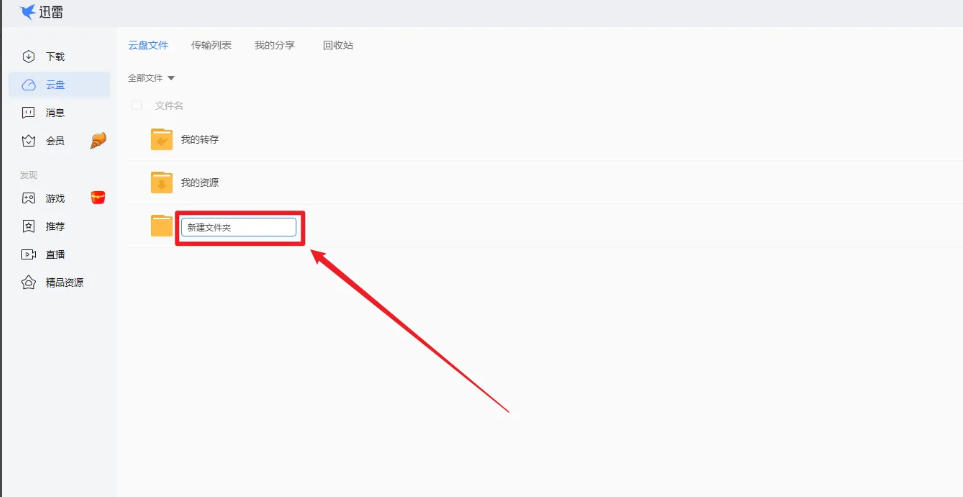
给新建的文件夹命名时,可以输入自己想要的文件夹名称,方便后续管理。
步骤5
确认文件夹名称正确后,保存设置,新文件夹命名完成。
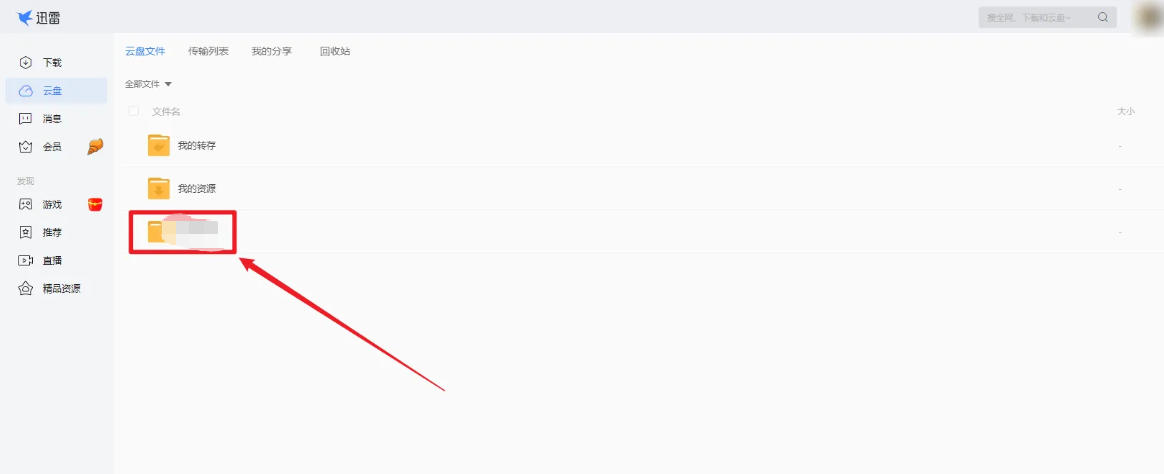
步骤6
检查新创建的文件夹是否创建成功且命名正确。确保一切正确后,您可以开始使用该文件夹进行文件管理或下载任务。
以上就是57自学网小编为您整理的如何在迅雷中新建文件夹以及如何在迅雷中新建文件夹的方法。我希望它可以帮助你!
- 上一篇:快手极速版怎么查看评论? 快手极速版查看评论的方法
- 下一篇:最后一页
相关阅读
更多+大家都喜欢
-
 禾连健康免费版禾连健康免费版
 -
 霸业三国苹果版下载霸业三国苹果版下载
 -
 当贝酷狗音乐最新版安卓版当贝酷狗音乐最新版安卓版
 -
 多宝铃声下载多宝铃声下载
 -
 南阳市民通2026最新安卓下载南阳市民通2026最新安卓下载
 -
 皮纳塔大师手机下载苹果版皮纳塔大师手机下载苹果版
 -
 松果健康苹果版松果健康苹果版
 -
 527轻会议安卓最新下载安装527轻会议安卓最新下载安装
 -
 疯狂的查尔斯手机下载免费版疯狂的查尔斯手机下载免费版
 -
 贝多铃声下载贝多铃声下载
 -
 陕西运政治超2026版本下载陕西运政治超2026版本下载
 -
 公主萌趣生活手机ios版公主萌趣生活手机ios版
 -
 OKOK健康ios版OKOK健康ios版
 -
 优话清理大师下载2026版优话清理大师下载2026版
 -
 超级大吃货下载安装手机版超级大吃货下载安装手机版
 -
 钱呀亮钻助手下载2026版钱呀亮钻助手下载2026版