ultraiso怎么设置保存时备份文件 ultraiso设置保存时备份文件的方法
作者:佚名 来源:57自学网 时间:2026-05-28
UltraISO是一款专业的CD镜像文件创建、编辑和格式转换工具。它可以直接编辑ISO文件,支持从CD-ROM中提取镜像,将本地文件打包成ISO格式,并且可以处理CD启动信息以创建可启动CD。软件兼容ISO、BIN、NRG等27种主流图像格式。它支持编辑、提取和格式转换。它内置“写入硬盘镜像”功能,可以快速创建USB启动盘。接下来就让57自学网小编给大家讲解一下如何设置ultraiso在保存时备份文件以及如何设置ultraiso在保存时备份文件!
第一步
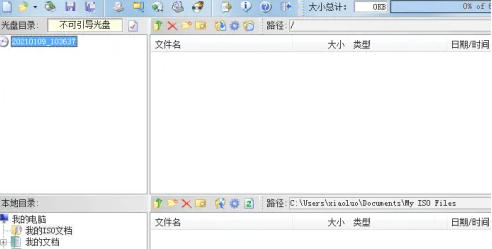
首先,打开UltraISO软件,成功进入其操作界面。
步骤2
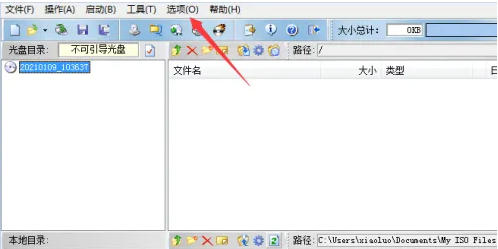
然后,在UltraISO界面上方的菜单栏中,找到并单击“选项”菜单。
步骤3
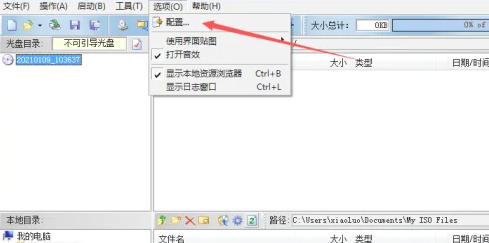
然后,在弹出的下拉菜单中,准确选择“配置”选项。
步骤4
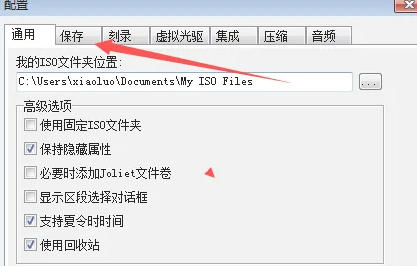
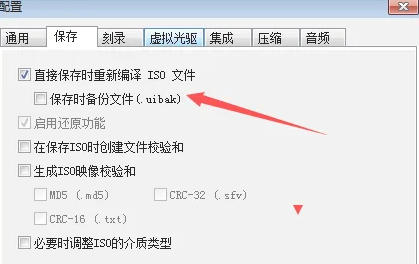
随后,您将进入配置界面,在界面中找到并单击“保存”选项。
步骤5
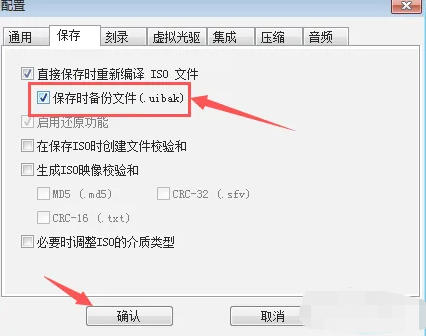
进入保存界面后,勾选相应设置区域中的“保存时备份文件”选项。
步骤6
最后,勾选该选项后,点击“确认”按钮保存设置。
以上就是57自学网小编为大家整理的如何设置ultraiso在保存时备份文件以及如何设置ultraiso在保存时备份文件的内容。我希望它可以帮助你!
相关阅读
更多+- ultraiso怎么设置保存时备份文件 ultraiso设置保存时备份文件的方法
- ultraiso怎么设置关闭显示区段选择对话框 ultraiso关闭显示区段选择对话框的方法
- ultraiso怎么关闭支持夏令时时间 ultraiso关闭支持夏令时时间的方法
- ultraiso怎么分割成文件段 ultraiso分割成文件段的方法
- 迅雷怎么退出账号 迅雷退出账号的方法
- islide怎么删除私有图标? islide删除私有图标的方法
- 迅雷怎么搜索资源 迅雷搜索资源的方法
- islide怎么修改主题中的背景? islide修改主题中背景的方法
- 迅雷怎么上传文件到云盘 迅雷传文件到云盘的方法
- 迅雷怎么下载BT文件 迅雷下载BT文件的方法
大家都喜欢
-
 日程管家最新版日程管家最新版
 -
 我也是大侠免费下载ios版我也是大侠免费下载ios版
 -
 网上照相室下载2026网上照相室下载2026
 -
 京东养车免费版京东养车免费版
 -
 造梦大乱斗免费下载造梦大乱斗免费下载
 -
 多功能爱拍下载app多功能爱拍下载app
 -
 浪漫庄园手机苹果版浪漫庄园手机苹果版
 -
 人教点读苹果版人教点读苹果版
 -
 配送中心下载安装2026版本配送中心下载安装2026版本
 -
 土豪冲冲冲苹果下载免费版土豪冲冲冲苹果下载免费版
 -
 课程伴侣苹果版课程伴侣苹果版
 -
 拍图识字免费版拍图识字免费版
 -
 排好队冲冲冲手机下载ios版排好队冲冲冲手机下载ios版
 -
 易hr安卓版下载最新版易hr安卓版下载最新版
 -
 钛马星行车记录仪免费版钛马星行车记录仪免费版
 -
 鬼畜格斗打击免费手机下载鬼畜格斗打击免费手机下载