Win10任务栏图标大小怎么调?Win10怎么设置任务栏上图标的大小?
作者:佚名 来源:57自学网 时间:2026-07-21
有时用户会觉得Win10任务栏图标的大小不合适。它要么太大,要么太小。用户需要将其调整到自己认为合适的大小。那么如何调整呢?我们来看一下。本教程教您如何调整任务栏图标的大小。操作非常简单。
具体步骤:1、点击Windows 10系统桌面左下角的开始按钮,在弹出的菜单中点击“设置”。
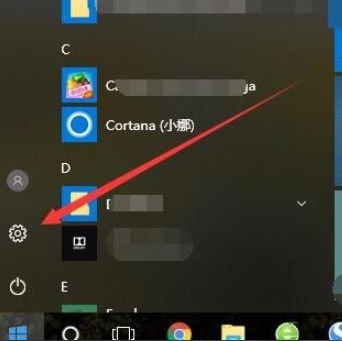
2、在设置中找到“系统”,点击进入。
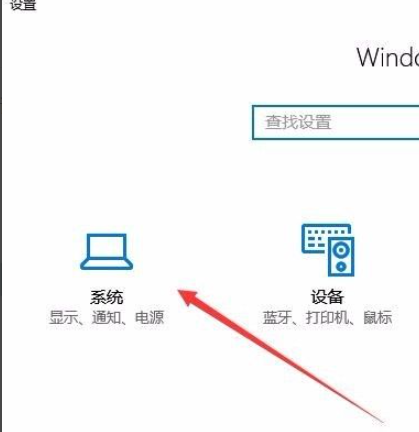
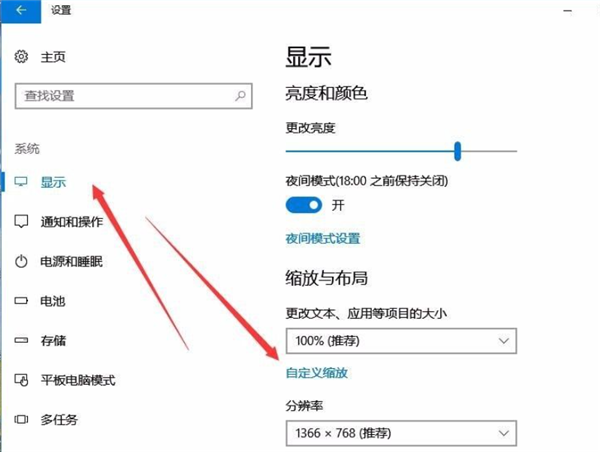
3、在打开的系统界面中,找到左侧“显示”,点击进入。在右侧,单击“更改文件、应用程序等的大小”设置下的“自定义缩放”。
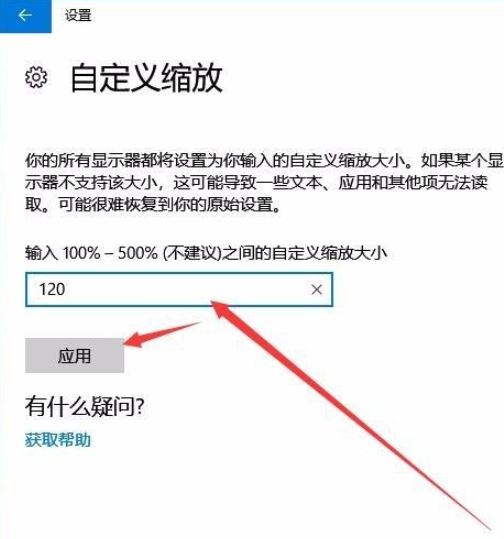
4. 在打开的自定义缩放设置窗口中,输入所需的放大系数,然后单击应用按钮。这也将放大Windows 10 任务栏图标。不过,桌面图标也会同时放大。
- 上一篇:premiere视频如何添加波形变形动画效果
- 下一篇:最后一页
相关阅读
更多+大家都喜欢
-
 芭比梦幻屋冒险手机版免费版芭比梦幻屋冒险手机版免费版
 -
 试卷宝app手机版试卷宝app手机版
 -
 都市停车最新下载2026都市停车最新下载2026
 -
 格斗木头人ios版手机版格斗木头人ios版手机版
 -
 吉林智慧人社网上办事大厅app2026吉林智慧人社网上办事大厅app2026
 -
 西欧街最新2026安卓版西欧街最新2026安卓版
 -
 财富岩石免费苹果版财富岩石免费苹果版
 -
 微脉输入法免费版正版微脉输入法免费版正版
 -
 便利送吧安卓版最新便利送吧安卓版最新
 -
 沙盒世界大挑战ios版下载安装沙盒世界大挑战ios版下载安装
 -
 富邦防火宝app安卓版富邦防火宝app安卓版
 -
 校园跑刀摸金世界苹果手机版校园跑刀摸金世界苹果手机版
 -
 古道词最新安卓版本2026古道词最新安卓版本2026
 -
 卡皮巴拉战车下载手机版卡皮巴拉战车下载手机版
 -
 海棠文学城APP安卓版海棠文学城APP安卓版
 -
 交通课堂365下载安装2026交通课堂365下载安装2026