怎么在微软官网下载Win11 如何从微软官网下载Win11
作者:佚名 来源:57自学网 时间:2026-07-21
微软发布Win11系统后,立即向公众推出了Win11预览版。目前Win11正式版还没有发布,那么如何从微软官网下载Win11呢?下面是如何从微软官网下载Win11的教程。

升级Win11的最低要求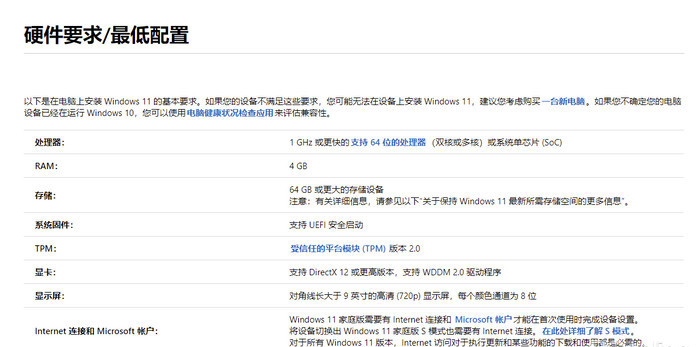
Windows 11最低系统要求(来源:微软官网)
总体来说,Win11的硬件门槛并不高,配备双核64位处理器,4GB+64GB存储空间,支持DirectX 12和WDDM 2.0显卡。可以说,这两年生产的电脑都可以正常运行Win11。但这里有一个很容易被忽视的细节,那就是主机必须具有可信平台模块(TPM)2.0版本。
TPM是可信平台模块的缩写。它主要以特殊的加密芯片的形式存在,对计算机中的数据进行加密。 TPM模块涉及到Secure boot、Bitlocker、Defender、Windows Hello等系统中一系列与加密解密相关的功能的实现。 Windows 11对安全性要求较高,因此计算机需要支持TPM 2.0才可以升级。
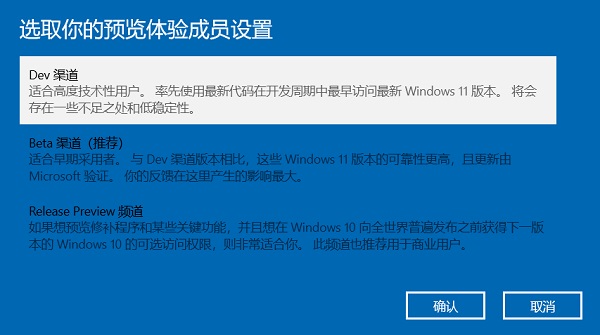
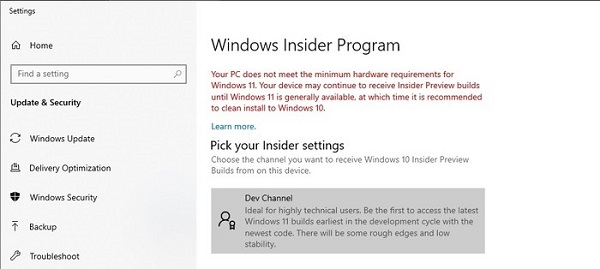
如何从微软官网下载Win11首先,我们需要加入Windows Insider频道。打开Win10设置,找到Windows Inside页面,选择加入。微软会要求绑定相关微软账户并选择相关渠道。只需在这里选择开发即可。
然后按照系统提示重新启动即可。完成重启后,进入Win10设置面板,观察是否进入了Dev通道。确认后检查更新即可看到推送的Win11预览版。
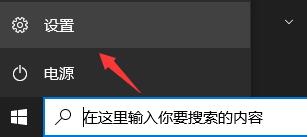
1.首先在左下角开始菜单中找到“设置”
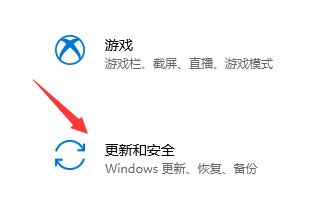
2. 在设置中选择下面的“更新和安全”选项。
3.然后在左栏下方找到“Windows Insider程序”并点击进入。
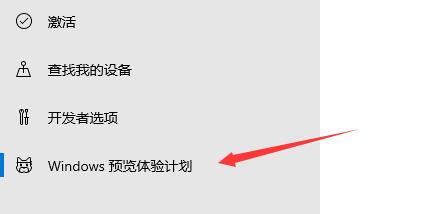
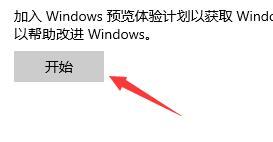
4、进入后,点击右侧界面的“开始”,如图。
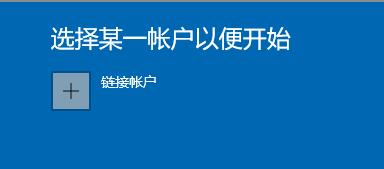
5.如果我们没有登录Windows Microsoft帐户,则需要通过此处的链接登录。
6、登录后可以选择win11的dev版本进行下载安装。
7. 如果登录后仍然无法收到推送,可能是因为我们还没有注册加入Windows Insider Program。 【windows11加入预览体验的方法】
8.也可能是因为我们的硬件不达标。当硬件不达标时,也可以通过教程进行推送。 【教你可以正常升级win11系统】
相关阅读
更多+大家都喜欢
-
 桑磊法考app桑磊法考app
 -
 快销云商下载安装2026版本快销云商下载安装2026版本
 -
 芭比梦幻屋冒险手机版免费版芭比梦幻屋冒险手机版免费版
 -
 试卷宝app手机版试卷宝app手机版
 -
 都市停车最新下载2026都市停车最新下载2026
 -
 格斗木头人ios版手机版格斗木头人ios版手机版
 -
 吉林智慧人社网上办事大厅app2026吉林智慧人社网上办事大厅app2026
 -
 西欧街最新2026安卓版西欧街最新2026安卓版
 -
 财富岩石免费苹果版财富岩石免费苹果版
 -
 微脉输入法免费版正版微脉输入法免费版正版
 -
 便利送吧安卓版最新便利送吧安卓版最新
 -
 沙盒世界大挑战ios版下载安装沙盒世界大挑战ios版下载安装
 -
 富邦防火宝app安卓版富邦防火宝app安卓版
 -
 校园跑刀摸金世界苹果手机版校园跑刀摸金世界苹果手机版
 -
 古道词最新安卓版本2026古道词最新安卓版本2026
 -
 卡皮巴拉战车下载手机版卡皮巴拉战车下载手机版