premiere如何制作创意水墨散开过渡转场
作者:佚名 来源:57自学网 时间:2026-07-22
在视频制作中,独特的转场可以为作品增添不少亮点。今天我将教大家如何使用Premiere创建分散墨水的创意过渡。
准备材料
首先,我们需要准备一个散墨的视频素材。你可以在网上搜索、购买素材网站,或者拍摄墨水在宣纸上自然铺展的视频。确保素材是高清的并且墨水按照您的预期扩散。
将素材导入Premiere
打开Premiere软件并创建一个新项目。然后将准备好的油墨铺展材料导入到项目面板中。
创建序列
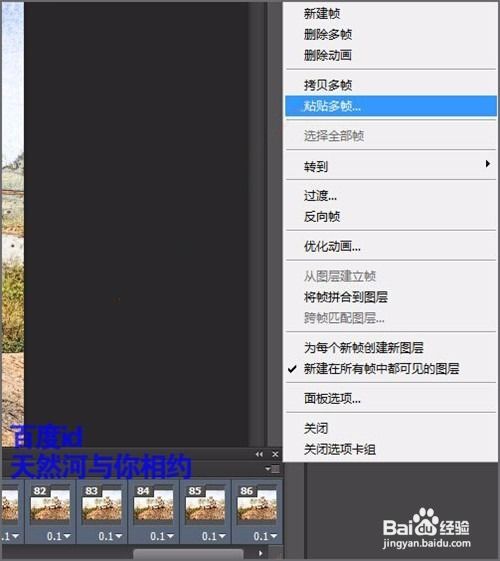
在项目面板中选择导入的材质,然后单击“新建序列”按钮。 Premiere 会根据素材的格式和帧速率自动创建合适的序列。
编辑素材
将时间指针移动到需要添加转场的位置,将墨迹扩散素材拖到时间线上,使其覆盖需要转场的两个视频片段。
调整材料位置和长度
根据实际需要,调整水墨散落素材在时间轴上的位置,保证其在两个视频的衔接处起到过渡作用。同时,适当加长或缩短材料的长度,使油墨铺展的过程得以充分呈现。
添加特殊效果
在“效果”面板中搜索“通道混合器”并将其拖到油墨传播材料上。在“效果控件”面板中,调整通道混合器的参数。将红色通道输出设置为200,绿色通道输出设置为-100,蓝色通道输出设置为0。这样可以让墨水呈现出独特的色彩效果。
接下来,搜索“高斯模糊”效果并将其添加到材质中。适当调整模糊,使墨水看起来朦胧。
设置关键帧
在时间轴上,将时间指针定位到墨水扩散材质的起始位置,为效果控制面板中“高斯模糊”的“模糊”属性设置一个关键帧,并将值设置为0。然后将时间指针移动到材质的末尾,再次设置关键帧,增加模糊值,使墨水在扩散过程中逐渐模糊,产生自然的过渡效果。
调整透明度
为了使过渡更加一体化,在效果控制面板中降低油墨铺展材质的透明度,这样过渡时就不会太突兀。
通过以上步骤,一个创意水墨铺展过渡就完成了。在Premiere中,只要熟练运用各种工具和特效,就可以轻松制作出引人注目的视频转场效果,让你的作品更加独特。
- 上一篇:腾讯文档表格不够用如何解决
- 下一篇:最后一页
相关阅读
更多+大家都喜欢
-
 易腾云app下载安卓版易腾云app下载安卓版
 -
 日丰丰行万家2026日丰丰行万家2026
 -
 证道仙途免费版苹果版证道仙途免费版苹果版
 -
 铅笔字体包安卓最新下载安装铅笔字体包安卓最新下载安装
 -
 视频美颜秀秀app正版视频美颜秀秀app正版
 -
 极限特技赛车ios下载手机版极限特技赛车ios下载手机版
 -
 好游快爆普通版安卓下载最新版好游快爆普通版安卓下载最新版
 -
 讯飞听见语音转写正版讯飞听见语音转写正版
 -
 叫我大掌柜手机免费版叫我大掌柜手机免费版
 -
 邦家博士最新版下载邦家博士最新版下载
 -
 药速宝员工版官方版手机版药速宝员工版官方版手机版
 -
 妙手回春坊免费版苹果版妙手回春坊免费版苹果版
 -
 真玉拍卖2026最新安卓版真玉拍卖2026最新安卓版
 -
 戏曲多多最新版app戏曲多多最新版app
 -
 七日世界下载免费版七日世界下载免费版
 -
 英语幻想家最新下载英语幻想家最新下载