PPT 2016如何将背景图片应用到全部
作者:佚名 来源:57自学网 时间:2026-07-22
在使用ppt 2016进行演示文稿制作时,适当设置背景图片可以为整个ppt增添独特的魅力。将背景图片应用到所有幻灯片可以保持整体风格的一致性。下面详细介绍一下具体的设置方法。
首先,打开需要设置背景图片的ppt文档。然后,右键单击幻灯片的空白区域并选择“设置背景格式”选项。
进入“设置背景格式”窗口后,您将看到多种填充方法。这里我们选择“图片或纹理填充”。然后,单击“文件”按钮,在弹出的文件选择框中找到您准备的背景图片,选择它并单击“插入”。
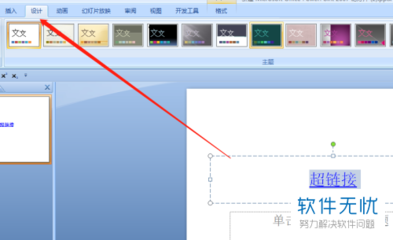
此时,幻灯片的背景已设置为所选图像。但请注意,这仅适用于当前幻灯片。要应用于所有幻灯片,需要执行进一步的步骤。在“设置背景格式”窗口的底部,有两个选项:“应用到全部”和“关闭”。单击“应用到全部”,背景图像将应用到ppt 中的每张幻灯片。
通过这样的设置,整个ppt的风格会更加统一,给观众留下深刻的印象。无论是正式的商务报告,还是创意展示活动,一致的背景图片都能提升PPT的专业性和观看质量。
需要提醒的是,选择背景图片时,要与PPT主题相匹配,配色协调,不能过于花哨,影响文字内容的清晰显示。同时,图片的分辨率要足够高,避免在大屏幕上显示时出现模糊的情况。
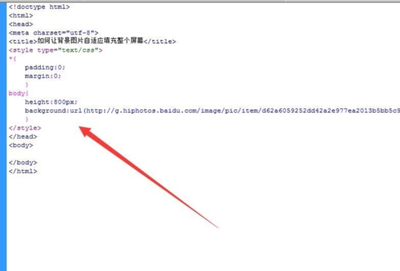
总之,掌握ppt 2016中设置背景图片的方法并将其应用到所有应用程序中,可以使您的演示文稿更加出色,在各种场合中脱颖而出,有效地传达信息并吸引观众的注意力。
- 上一篇:premiere如何制作创意水墨散开过渡转场
- 下一篇:最后一页
相关阅读
更多+大家都喜欢
-
 好学多app2026好学多app2026
 -
 懒人驾考2026安卓版下载懒人驾考2026安卓版下载
 -
 疾速之刃2下载ios版本疾速之刃2下载ios版本
 -
 易腾云app下载安卓版易腾云app下载安卓版
 -
 日丰丰行万家2026日丰丰行万家2026
 -
 证道仙途免费版苹果版证道仙途免费版苹果版
 -
 铅笔字体包安卓最新下载安装铅笔字体包安卓最新下载安装
 -
 视频美颜秀秀app正版视频美颜秀秀app正版
 -
 极限特技赛车ios下载手机版极限特技赛车ios下载手机版
 -
 好游快爆普通版安卓下载最新版好游快爆普通版安卓下载最新版
 -
 讯飞听见语音转写正版讯飞听见语音转写正版
 -
 叫我大掌柜手机免费版叫我大掌柜手机免费版
 -
 邦家博士最新版下载邦家博士最新版下载
 -
 药速宝员工版官方版手机版药速宝员工版官方版手机版
 -
 妙手回春坊免费版苹果版妙手回春坊免费版苹果版
 -
 真玉拍卖2026最新安卓版真玉拍卖2026最新安卓版