premiere如何制作鼓点闪屏效果
作者:佚名 来源:57自学网 时间:2026-07-22
在视频制作中,炫酷的鼓点闪屏效果可以瞬间抓住观众的注意力,让视频更具吸引力。让我们教您如何在Premiere 中创建鼓闪屏效果。
准备材料
首先,您需要准备一段节奏感强的鼓点音频和想要添加闪屏效果的视频素材。确保音频的鼓点清晰,以便它们可以更好地匹配闪屏操作。
将素材导入Premiere
打开Premiere软件,将准备好的鼓音视频素材分别导入到项目面板中。然后将视频素材拖至时间线的视频轨道,将音频素材拖至音轨。
剪切音频
在音轨上,使用剃刀工具根据鼓节奏将音频切割成单独的鼓片段。每个剪辑对应一个闪屏动作。
添加关键帧
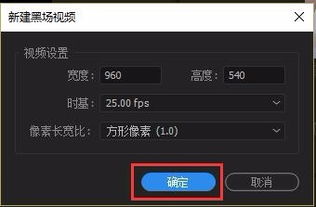
选择视频轨道上的视频素材,在效果控制面板中找到“不透明度”属性。在鼓剪辑的开头添加一个关键帧(您想要启动画面),并将不透明度设置为100%。然后在鼓剪辑的末尾添加另一个关键帧并将不透明度设置为0%。这将创建一个闪屏透明度更改动画。
调整启动画面持续时间
根据鼓点节奏调整每个闪屏片段的持续时间。一般来说,鼓点节奏越快,闪屏时间越短;鼓点节奏越慢,闪屏持续时间可以适当延长。通过拖动关键帧的位置来精确控制闪屏的持续时间。
复制粘贴效果
对于其他鼓点片段,只需选择设置了启动画面效果的片段,按ctrl+c (windows) 或command+c (mac) 进行复制,然后选择其他鼓点片段,按ctrl+v (windows) 或command+v (mac) 进行粘贴。这使您可以快速将相同的飞溅效果应用到每个鼓剪辑。
添加过渡效果
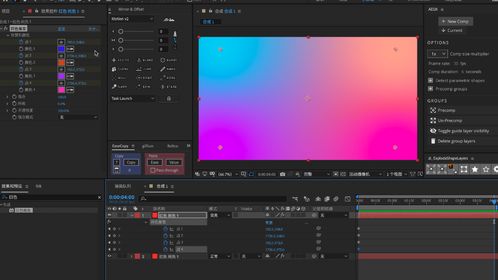
为了使启动画面之间的过渡更加自然,可以在相邻的启动画面剪辑之间添加一些适当的过渡效果。例如,对于淡入和淡出效果,在效果面板中找到“视频转场”,在“溶解”类别中选择“交叉溶解”效果,并将其拖动到相邻的闪屏剪辑之间。
通过以上步骤,您就可以在Premiere中轻松打造出精彩的鼓点闪屏效果,让您的视频瞬间充满活力和动感!快来尝试一下吧!
- 上一篇:edius如何设置图片显示时间
- 下一篇:最后一页
相关阅读
更多+大家都喜欢
-
 小镇外卖平台app小镇外卖平台app
 -
 三国志战棋天下苹果免费版三国志战棋天下苹果免费版
 -
 入魂一番赏app2026入魂一番赏app2026
 -
 xa万能吃鸡工具盒安卓下载2026版xa万能吃鸡工具盒安卓下载2026版
 -
 杂交植物保卫战苹果免费版杂交植物保卫战苹果免费版
 -
 铁塔备电app2026铁塔备电app2026
 -
 画师联盟下载最新app画师联盟下载最新app
 -
 碧优蒂小镇下载免费版碧优蒂小镇下载免费版
 -
 抖音剪映最新版本app抖音剪映最新版本app
 -
 138邮箱下载最新版138邮箱下载最新版
 -
 极速赛车向前冲手机版免费版极速赛车向前冲手机版免费版
 -
 钉钉手机开发版正版钉钉手机开发版正版
 -
 米粒游手游平台最新版下载米粒游手游平台最新版下载
 -
 植物大战僵尸3手机版ios版植物大战僵尸3手机版ios版
 -
 好学多app2026好学多app2026
 -
 懒人驾考2026安卓版下载懒人驾考2026安卓版下载