爱剪辑怎么给视频加字幕
作者:佚名 来源:57自学网 时间:2026-07-22
在当今的互联网时代,视频创作越来越流行。为视频添加字幕可以使内容更容易理解和传播。作为常用的视频编辑软件,添加字幕的操作并不复杂。
准备工作:首先确保您已经下载并安装了iEditor软件。打开软件后,导入需要添加字幕的视频文件。
添加字幕进入视频编辑界面后,点击界面顶部的“字幕效果”选项卡。在此选项卡下,有多种字幕样式可供选择。单击“新字幕”并选择“普通字幕”。
此时视频播放窗口中会出现字幕输入框。在输入框中输入您要添加的字幕内容。例如,如果您正在制作旅游视频,当屏幕切换到某个景点时,您可以在此处输入该景点的介绍文字。
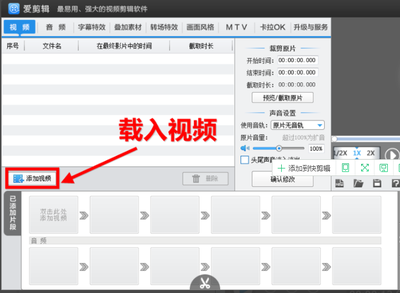
设置字幕样式输入字幕内容后,可以设置字幕样式。在“字幕效果”面板中,您可以调整字幕的字体、大小、颜色、透明度等。例如,为了使您的字幕更加突出,请选择大胆的颜色和更大的字体。您还可以设置字幕的阴影效果,使字幕看起来更加立体。
调整字幕出现的时间。根据视频内容准确调整字幕出现的时间。在“字幕效果”面板的“出现效果”和“停留效果”选项中,有丰富的动画效果可供选择。例如,让字幕以淡入效果出现,更自然地融入画面;设置适当的停留时间,保证观众能够清晰地看到字幕内容。还可以设置字幕的消失效果,如淡出等,使字幕与视频画面完美衔接。
添加多个字幕如果视频中有多个地方需要添加字幕,只需重复上述添加字幕的步骤即可。需要注意的是,不同字幕的出现时间必须与视频内容紧密匹配,这样整个视频的字幕才会显得流畅、自然。
通过以上简单的步骤,您就可以轻松地使用iClip为您的视频添加高质量的字幕,让您的视频更具吸引力。无论您是分享生活瞬间还是创作专业内容,都可以取得更好的效果。
- 上一篇:天正暖通风管水力计算在哪看
- 下一篇:最后一页
相关阅读
更多+大家都喜欢
-
 碧优蒂小镇苹果下载手机版碧优蒂小镇苹果下载手机版
 -
 搜款网女装批发官方app搜款网女装批发官方app
 -
 263企业邮箱客户端2026最新安卓版263企业邮箱客户端2026最新安卓版
 -
 碧优蒂小镇苹果免费版碧优蒂小镇苹果免费版
 -
 文字转语音工具免费版安卓版文字转语音工具免费版安卓版
 -
 木蚂蚁安卓市场2026版下载木蚂蚁安卓市场2026版下载
 -
 童年小院免费下载安装童年小院免费下载安装
 -
 衡器宝app安卓版衡器宝app安卓版
 -
 微信读书旧版本最新版2026下载微信读书旧版本最新版2026下载
 -
 越狱模拟器3D苹果免费下载越狱模拟器3D苹果免费下载
 -
 小卡健康app最新版安卓版小卡健康app最新版安卓版
 -
 酷狗拼音输入法下载最新版本酷狗拼音输入法下载最新版本
 -
 在我们之间恐怖逃生免费版在我们之间恐怖逃生免费版
 -
 爱尔信官方免费版2026爱尔信官方免费版2026
 -
 鹿客智能最新版安卓下载鹿客智能最新版安卓下载
 -
 花花与幕间剧免费ios版花花与幕间剧免费ios版