premiere如何制作风车旋转过渡效果
作者:佚名 来源:57自学网 时间:2026-07-22
在视频制作中,风车旋转的转场效果可以为影片增添独特的视觉魅力。 Premiere软件可以轻松实现这种效果。下面详细介绍一下制作步骤。
材料准备
首先,我们需要准备两张过渡视频素材和一张风车图片。确保素材时长、帧率等参数与视频整体风格一致。
进口材料
打开Premiere软件,点击“文件”-“导入”,将两个视频剪辑和风车图片导入到项目面板中。
创建构图
将两段视频素材拖到时间线上并按顺序排列。然后创建一个新的合成并将两个视频拖到合成中。
制作风车旋转动画
将风车图像拖到时间线并将其放置在两个视频连接的位置。在“效果控件”面板中,向风车图像添加“旋转”效果。
设置关键帧:在风车图像的起始位置,记录“旋转”属性的初始值,例如0。然后将时间指针移动到过渡开始的时间点,并设置风车的旋转角度,如360,从而创建第一个关键帧。继续向后移动时间指针,然后设置不同的旋转角度关键帧,使风车呈现出旋转的动画效果。可以根据需要调整关键帧的时间间隔,以控制风车旋转的速度。
调整过渡持续时间
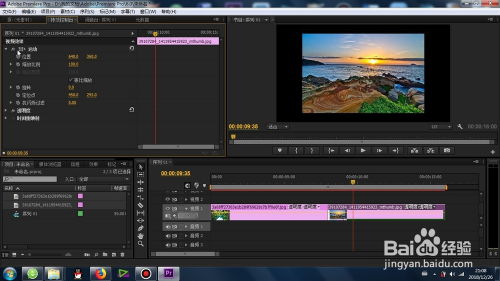
根据视频的节奏和风格,调整风车旋转动画的时长,保证过渡效果自然流畅。您可以通过在时间轴上拖动风车图像的边缘来更改风车图像的持续时间。
添加过渡效果
选择两个视频之间的连接点,在效果面板中搜索“百叶窗”等过渡效果,并将其拖动到两个视频之间。调整过渡效果的参数,如过渡方向、羽化值等,使其与风车旋转效果融为一体,增强视觉连贯性。
通过以上步骤,就可以使用Premiere软件成功制作出风车旋转的过渡效果了。让视频在过渡时更加生动有趣,吸引观众的注意力。快来尝试一下吧,为您的视频增添独特的魅力。
相关阅读
更多+大家都喜欢
-
 校园三角洲摸金免费下载苹果版校园三角洲摸金免费下载苹果版
 -
 keen社区2026下载安卓keen社区2026下载安卓
 -
 纳里医生患者版app纳里医生患者版app
 -
 怀旧大饭店ios手机下载怀旧大饭店ios手机下载
 -
 首旅如家app手机版首旅如家app手机版
 -
 南网商旅通3.0最新版安卓版南网商旅通3.0最新版安卓版
 -
 碧优蒂小镇苹果下载手机版碧优蒂小镇苹果下载手机版
 -
 搜款网女装批发官方app搜款网女装批发官方app
 -
 263企业邮箱客户端2026最新安卓版263企业邮箱客户端2026最新安卓版
 -
 碧优蒂小镇苹果免费版碧优蒂小镇苹果免费版
 -
 文字转语音工具免费版安卓版文字转语音工具免费版安卓版
 -
 木蚂蚁安卓市场2026版下载木蚂蚁安卓市场2026版下载
 -
 童年小院免费下载安装童年小院免费下载安装
 -
 衡器宝app安卓版衡器宝app安卓版
 -
 微信读书旧版本最新版2026下载微信读书旧版本最新版2026下载
 -
 越狱模拟器3D苹果免费下载越狱模拟器3D苹果免费下载