Win10搜索框不能输入怎么办?Win10搜索框输入不了的解决方法
作者:佚名 来源:57自学网 时间:2026-07-23
我们经常使用win10的搜索框来搜索文件、文件夹、软件。不过,最近有用户发现搜索框无法输入。到底是怎么回事?这可能是由注册表问题引起的。我们来看看搜索框无法输入问题的解决方法。
win10搜索框无法输入:
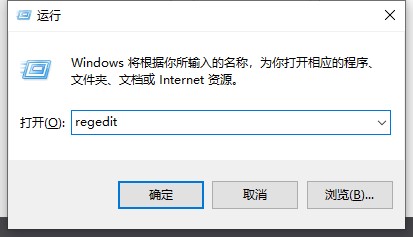
1. 按Win+R键打开“运行”,输入regedit,然后单击“确定”。
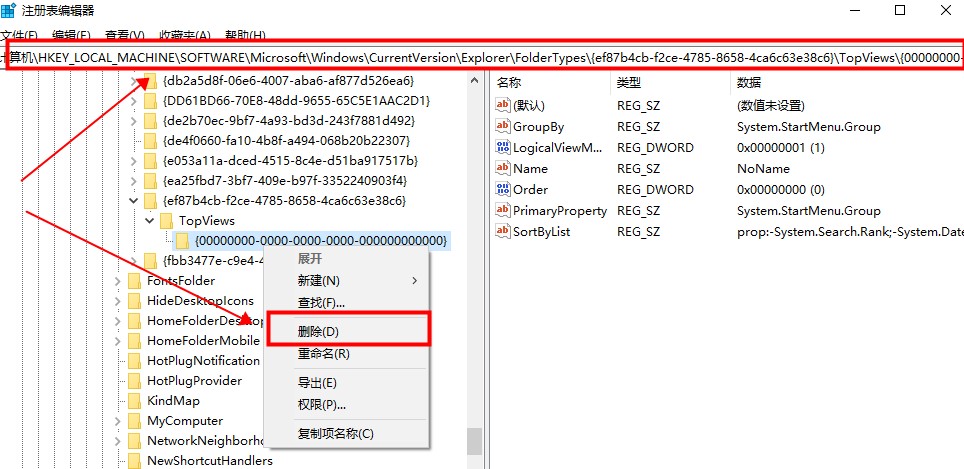
2.在打开的注册表中找到它
【HKEY_LOCAL_MACHINESOFTWAREMicrosoftWindowsCurrentVersionExplorerFolderTypes{ef87b4cb-f2ce-4785-8658-4ca6c63e38c6}TopViews{00000000-0000-0000-0000-000000000000}】
选择{00000000-0000-0000-0000-000000000000} 并右键单击将其删除。
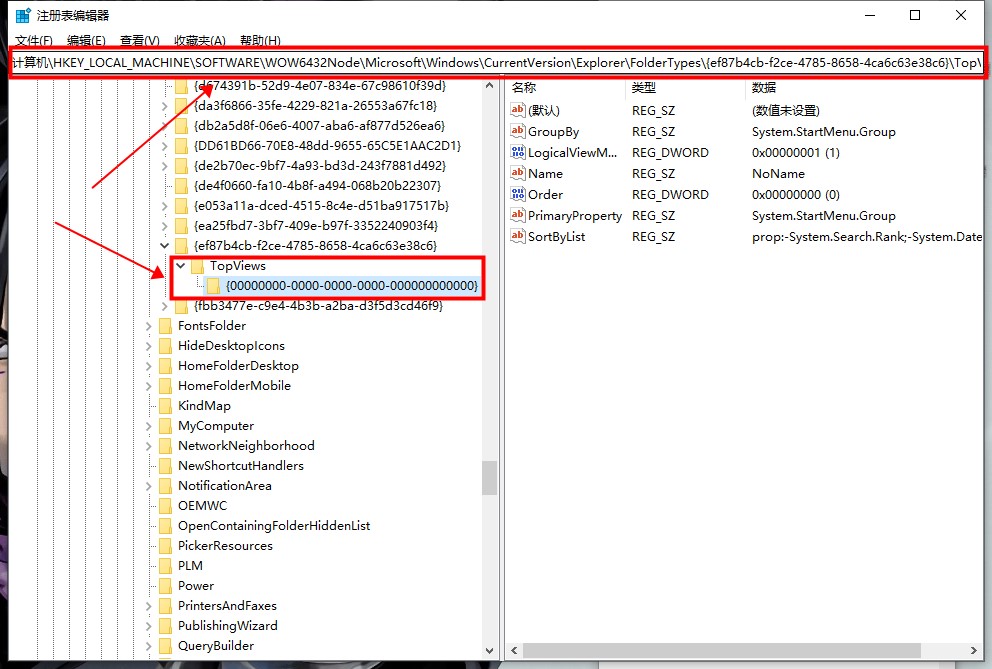
3. 如果您的系统是64 位,您还必须找到
【HKEY_LOCAL_MACHINESOFTWAREWow6432NodeMicrosoftWindowsCurrentVersionExplorerFolderTypes{ef87b4cb-f2ce-4785-8658-4ca6c63e38c6}TopViews{00000000-0000-0000-0000-000000000000}】
并删除{00000000-0000-0000-0000-000000000000},重启后问题即可解决。
以上就是win10搜索框无法输入问题的解决方法。我希望它能解决你的问题。
- 上一篇:Win7系统msvcp71.dll组件丢失的两种解决方法
- 下一篇:最后一页
相关阅读
更多+大家都喜欢
-
 趣色涂鸦派对ios下载免费版趣色涂鸦派对ios下载免费版
 -
 醉美融水软件官方版醉美融水软件官方版
 -
 彩虹摇摆英雄下载手机版彩虹摇摆英雄下载手机版
 -
 淮南人才网招聘网手机版安卓版淮南人才网招聘网手机版安卓版
 -
 keke语音app手机版keke语音app手机版
 -
 番茄畅听免费听歌安卓版番茄畅听免费听歌安卓版
 -
 卡车司机荒野行ios版卡车司机荒野行ios版
 -
 本来生活购物平台app本来生活购物平台app
 -
 耳机大家坛app官方版耳机大家坛app官方版
 -
 城市交通司机免费版手机版城市交通司机免费版手机版
 -
 汽水音乐车机版下载2026版汽水音乐车机版下载2026版
 -
 一淘app官方版手机版一淘app官方版手机版
 -
 城市公交驾驶模拟免费版下载安装城市公交驾驶模拟免费版下载安装
 -
 有道翻译官安卓app下载安装有道翻译官安卓app下载安装
 -
 超兔快目标app手机版超兔快目标app手机版
 -
 格斗狂欢战场苹果免费版格斗狂欢战场苹果免费版