Win10开机提示INACCESSIBLE BOOT DEVICE怎么办?
作者:佚名 来源:57自学网 时间:2026-07-23
我们在使用Win10系统电脑的时候,经常会遇到电脑出现问题的情况。例如,编辑器遇到了INACCESSIBLE BOOT DEVICE 错误消息。那么当我们遇到这个错误信息时应该怎么办呢?下面就和小编一起来看看方法吧。
Win10启动提示INACCESSIBLE BOOT DEVICE的解决方法
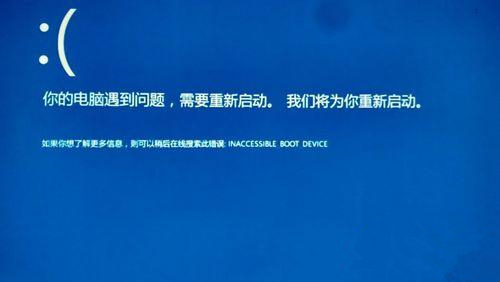
1、WIN10出现蓝屏,INAACCESSIBLE_BOOT_DEVICE,电脑无法启动;
2、微软论坛上的程序员表示,用户出现这个问题可能是显卡驱动的问题。有些用户可以通过在安全模式下禁用独立显卡或卸载显卡驱动来解决这个问题(这种情况必须先进入安全模式,如果比较了解的话直接跳到步骤6);
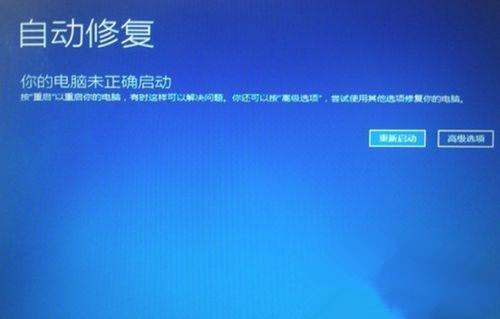
3、出现以上提示后,不要操作,等待电脑自动重启,然后会提示正在尝试修复,然后会弹出如下界面,点击高级选项;
4.然后会出现三个选项,选择Troubleshoot;
5、出现六个选项,选择启动设置;
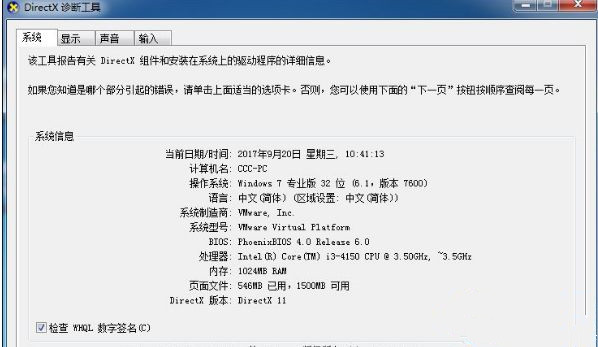
6、然后点击重启;
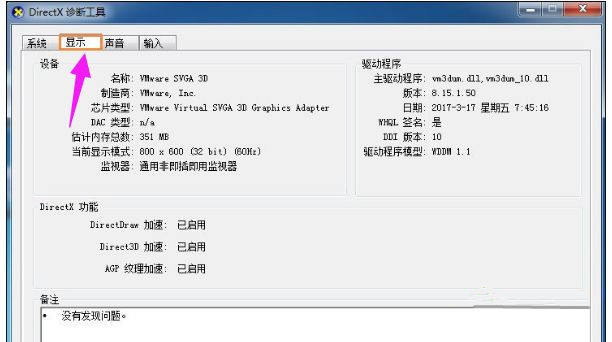
7. 重新启动后您应该能够进入安全模式。如果无法进入安全模式,此方法不起作用。请另想办法。
8、进入系统后,右键任务栏进入任务管理器,点击启动选项,禁用显卡所有启动项。我的是N卡。禁用所有以NVIDIA 开头的项目。然后重启就正常了。
- 上一篇:Win7旗舰版cf烟雾头怎么调最清楚?
- 下一篇:最后一页
相关阅读
更多+大家都喜欢
-
 华为智慧生活官方版安卓版华为智慧生活官方版安卓版
 -
 闪耀美甲师ios手机下载闪耀美甲师ios手机下载
 -
 智行旅行app官方版智行旅行app官方版
 -
 飞猪旅行最新版本安卓版飞猪旅行最新版本安卓版
 -
 掌上环卫官方最新版掌上环卫官方最新版
 -
 故障短跑ios版手机版故障短跑ios版手机版
 -
 当当网官方书店app当当网官方书店app
 -
 小卡健康app官方版小卡健康app官方版
 -
 沙盒粉末达人手机版下载安装沙盒粉末达人手机版下载安装
 -
 e福州官方版2026e福州官方版2026
 -
 趣色涂鸦派对ios下载免费版趣色涂鸦派对ios下载免费版
 -
 醉美融水软件官方版醉美融水软件官方版
 -
 彩虹摇摆英雄下载手机版彩虹摇摆英雄下载手机版
 -
 淮南人才网招聘网手机版安卓版淮南人才网招聘网手机版安卓版
 -
 keke语音app手机版keke语音app手机版
 -
 番茄畅听免费听歌安卓版番茄畅听免费听歌安卓版