Win7电脑插入耳机依旧没有声音怎么处理?
作者:佚名 来源:57自学网 时间:2026-07-23
在使用电脑看电影或者听音乐时,很多人都喜欢插上耳机来听,这样声音更有立体感,外界干扰也更少。不过有网友反映,自己的win7耳机插入电脑时没有声音,以及如何解决win7电脑耳机没有声音的问题。下面小编就带大家一起来看看吧!
第一个原因:设备未连接
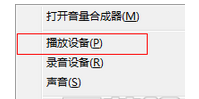
1.如果耳机没有声音,可以先尝试此方法。右键单击任务栏系统托盘中的小扬声器,然后从快捷菜单中选择“播放设备(P)”。
2. 在声音窗口中选择扬声器,从右键菜单中选择“设置为默认设备”,最后按“确定”按钮。
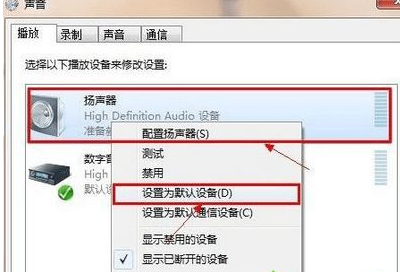
【温馨提示】如果您的耳机和麦克风插在电脑前面板,以上设置不起作用,您可以在上述窗口中再次选择“设置为默认通讯设备”项。
第二个原因:禁用插孔设置
如果前插孔没有声音但后插孔有声音,您可以尝试以下操作。
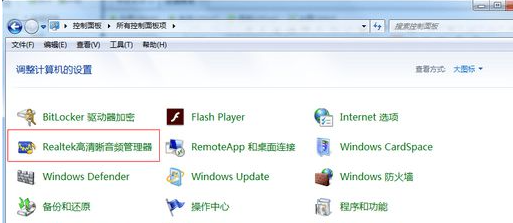
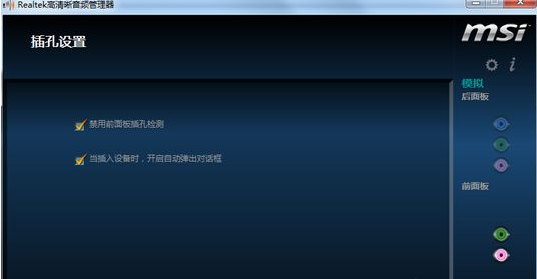
1. 可以从控制面板打开Realtek High Definition Audio Manager。
2. 进入Realtek High Definition Audio Manager 界面,单击Jack Settings。
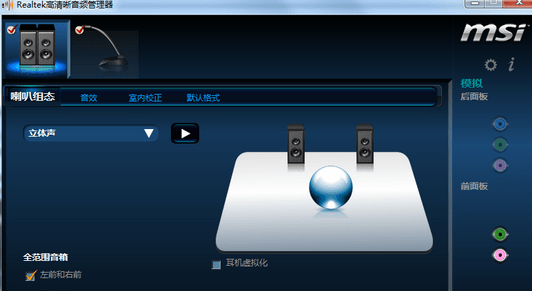
3. 单击禁用插孔设置。
第三个原因:驱动问题
如果以上方法都不起作用,则可能是驱动程序有问题。建议下载最新版本的驱动精灵进行恢复。
1、打开驱动向导检测,检测后恢复即可。

以上就是win7下耳机插入电脑没有声音问题的解决方法。希望对大家有所帮助。
- 上一篇:Win7系统怎么关闭系统还原?
- 下一篇:最后一页
相关阅读
更多+大家都喜欢
-
 重庆渝快办app最新版重庆渝快办app最新版
 -
 诸葛找房官方版正版诸葛找房官方版正版
 -
 忍者太酷了下载苹果版本忍者太酷了下载苹果版本
 -
 做饭指南APP官方正版做饭指南APP官方正版
 -
 奇游联机宝app2026奇游联机宝app2026
 -
 时尚女孩跑一跑下载手机版时尚女孩跑一跑下载手机版
 -
 汽车大师技师版官方版汽车大师技师版官方版
 -
 滴滴车主司机端app正版滴滴车主司机端app正版
 -
 疯狂批作业免费版ios版疯狂批作业免费版ios版
 -
 有品体脂秤最新2026版有品体脂秤最新2026版
 -
 华为智慧生活官方版安卓版华为智慧生活官方版安卓版
 -
 闪耀美甲师ios手机下载闪耀美甲师ios手机下载
 -
 智行旅行app官方版智行旅行app官方版
 -
 飞猪旅行最新版本安卓版飞猪旅行最新版本安卓版
 -
 掌上环卫官方最新版掌上环卫官方最新版
 -
 故障短跑ios版手机版故障短跑ios版手机版