Win7纯净版ISO系统下载与安装教程
作者:佚名 来源:57自学网 时间:2026-07-23
下载完win7纯净版iso镜像文件后,我们想要安装这个系统,但是很多朋友不知道如何操作。那么纯净版win7 iso系统如何安装呢?据小编所知,我们可以通过相关的辅助工具软件来安装系统镜像文件,其次我们要专门为这个镜像文件新建一个文件夹。 win7 iso系统纯净版具体下载安装教程请参考以下介绍~
如何操作
1、解压win7系统iso镜像文件
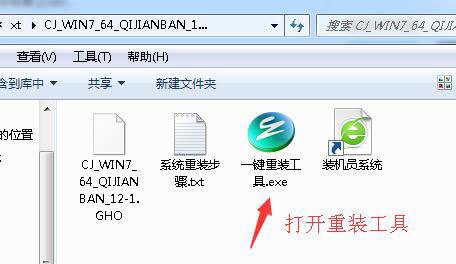
2.打开一键重装工具
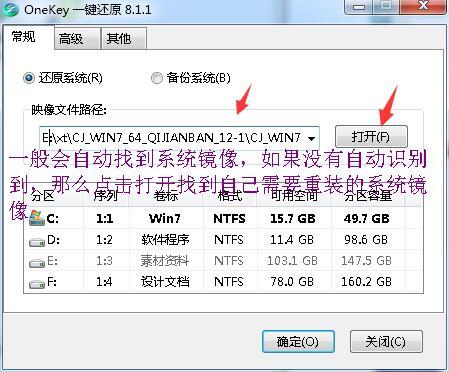
3、确认文件名和放置图片文件的文件夹不能用中文命名,否则会报错。
如果有中文名称,请将文件夹名称更改为英文或数字。
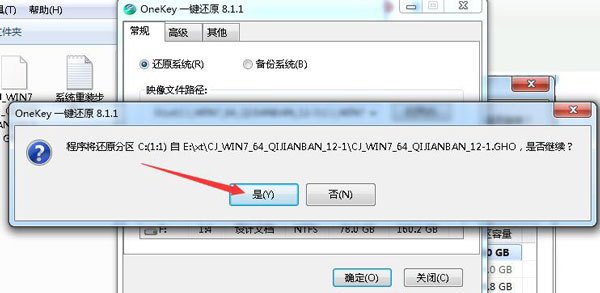
4、首先点击C盘,然后点击确定,然后会弹出一个窗口。
该程序会将远程分区恢复到C盘。如果您想继续,请选择“是”。
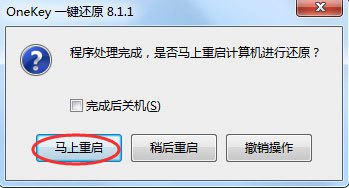
5. 将会弹出一个小窗口。询问是否立即重新启动,请选择立即重新启动以立即重新安装计算机系统映像。
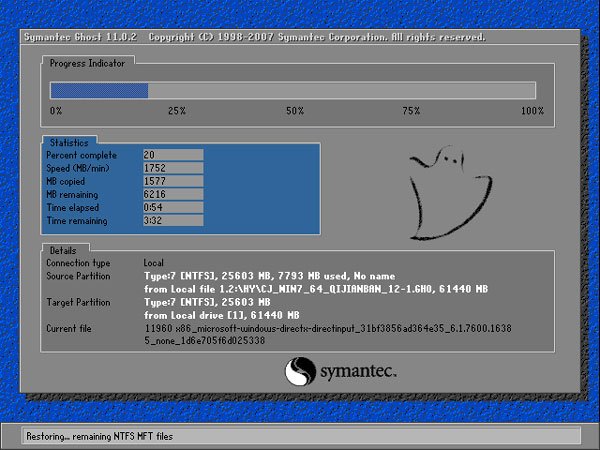
6.之后,您将进入系统重装界面。在这里我们等待进度条达到100%。
如果过程中出现其他弹窗,一般是系统镜像文件损坏。我们通过重新下载系统镜像文件或者更换为其他系统镜像文件基本上就可以解决问题。
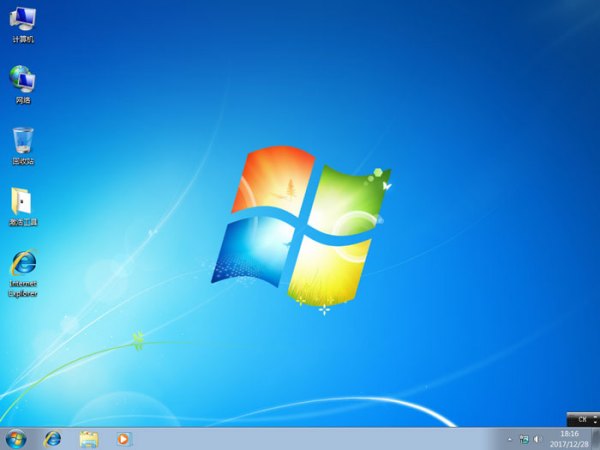
7、之后就会进入软件和驱动安装界面,我们等待安装完成。
8.安装驱动和软件后,系统已重装。
PS:安装系统前,请确认您的C盘和桌面数据是否已正确保存。
系统运行镜像后,系统C盘和桌面都会被格式化。
- 上一篇:Win7电脑插入耳机依旧没有声音怎么处理?
- 下一篇:最后一页
相关阅读
更多+大家都喜欢
-
 互传换机助手最新版互传换机助手最新版
 -
 手机编程王app手机版手机编程王app手机版
 -
 生存者磨难苹果免费版下载生存者磨难苹果免费版下载
 -
 重庆渝快办app最新版重庆渝快办app最新版
 -
 诸葛找房官方版正版诸葛找房官方版正版
 -
 忍者太酷了下载苹果版本忍者太酷了下载苹果版本
 -
 做饭指南APP官方正版做饭指南APP官方正版
 -
 奇游联机宝app2026奇游联机宝app2026
 -
 时尚女孩跑一跑下载手机版时尚女孩跑一跑下载手机版
 -
 汽车大师技师版官方版汽车大师技师版官方版
 -
 滴滴车主司机端app正版滴滴车主司机端app正版
 -
 疯狂批作业免费版ios版疯狂批作业免费版ios版
 -
 有品体脂秤最新2026版有品体脂秤最新2026版
 -
 华为智慧生活官方版安卓版华为智慧生活官方版安卓版
 -
 闪耀美甲师ios手机下载闪耀美甲师ios手机下载
 -
 智行旅行app官方版智行旅行app官方版