Win10电脑重装教程 电脑怎么重装Win10系统?
作者:佚名 来源:57自学网 时间:2026-07-23
很多用户在使用电脑的时候都会遇到各种各样的问题。例如,很多用户在使用电脑时都会出现蓝屏、死机等情况。遇到这种问题,最好的解决办法其实就是重新安装电脑系统。下面我们就来看看解决方法吧!
操作方法:
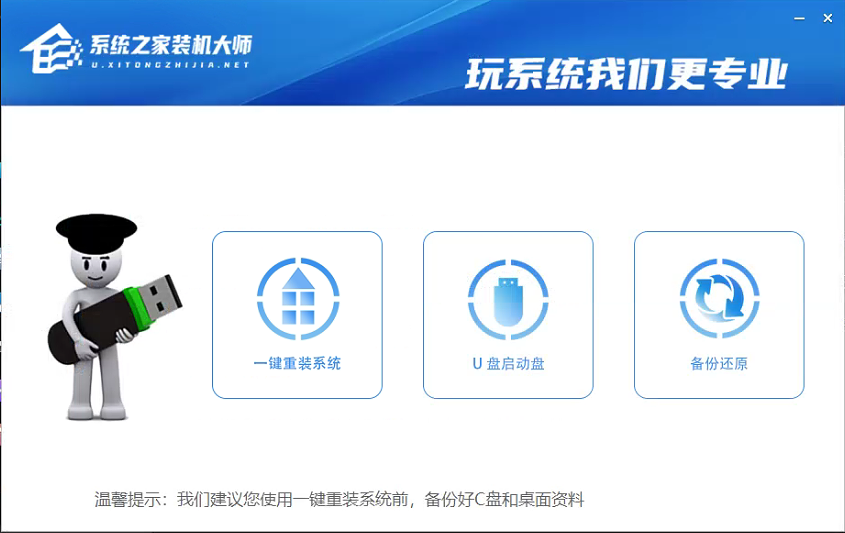
1、打开软件,选择【一键重装系统】并点击。
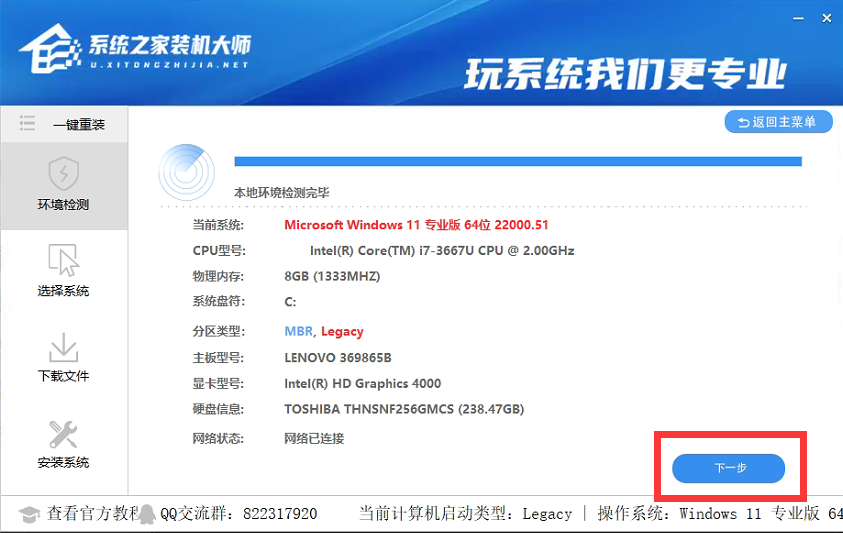
2、进入页面后,软件会自动检测当前电脑系统环境。检测完成后,点击【下一步】。
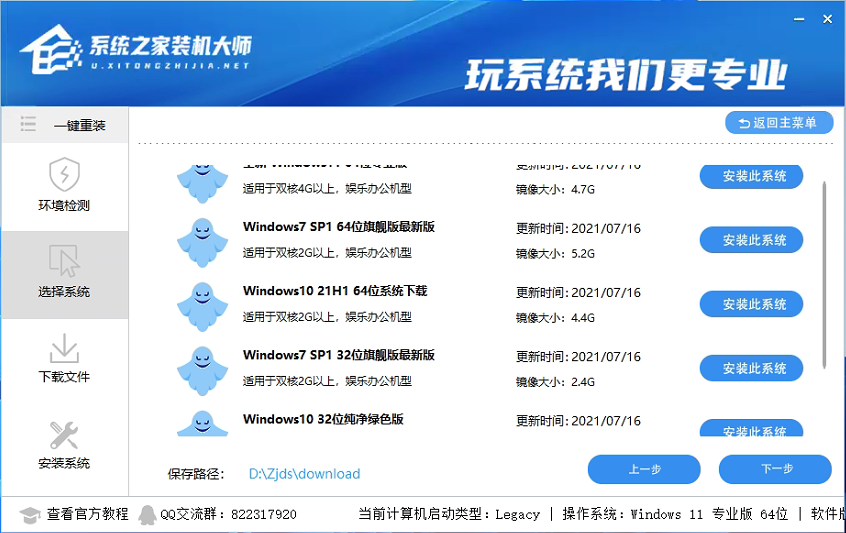
3、进入系统选择界面后,选择您需要的系统,然后点击系统旁边的【安装此系统】。
4、然后进行PE数据下载和系统文件下载。
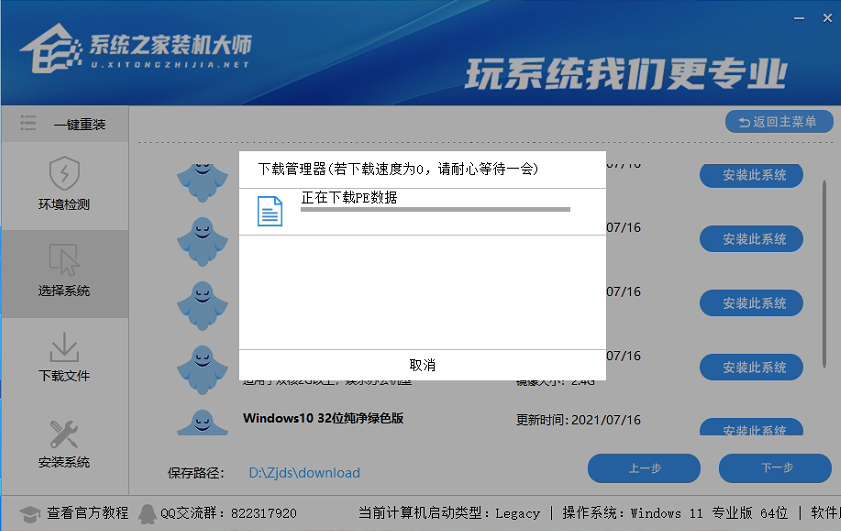
注意:如果PE数据下载长时间没有进展,需要手动删除D盘中的【U安装】和【Zjds】两个文件夹,然后下载最新版本的System Home Installer Master并重新启动操作。
5、下载完成后,10秒后系统将自动重启。
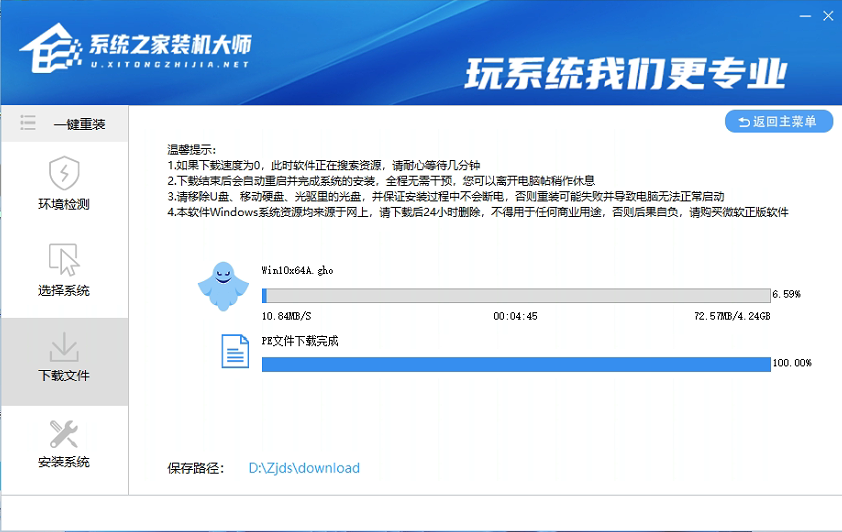
6、重启后,系统将自动安装,无需任何操作。
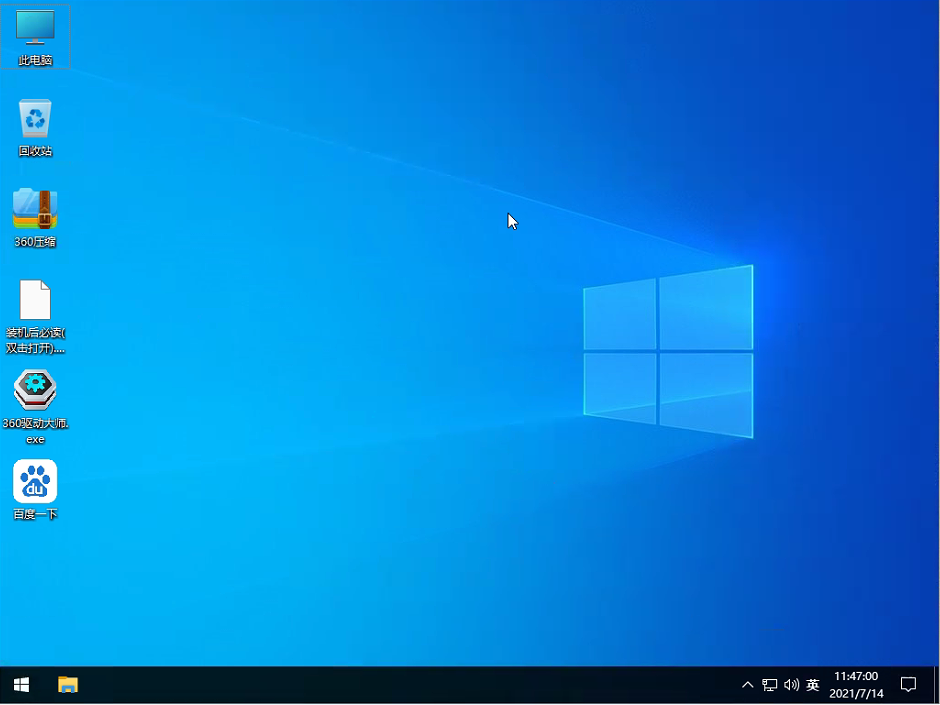
至此,在线一键重装系统完成。
如果电脑无法进入系统,则需要使用U盘重新安装。方法教程请参考http://www.xitongzhijia.net/xtjc/20210812/221320.html
- 上一篇:Win7系统纯净版与旗舰版有什么区别?Win7纯净版与旗舰版区别
- 下一篇:最后一页
相关阅读
更多+大家都喜欢
-
 北京一卡通免费手机版北京一卡通免费手机版
 -
 曹操企业版2026最新版曹操企业版2026最新版
 -
 炫彩音弹手机版免费版下载炫彩音弹手机版免费版下载
 -
 宝宝创意拼贴app手机版宝宝创意拼贴app手机版
 -
 比亚迪王朝app官方版比亚迪王朝app官方版
 -
 荒野筑梦手机苹果版荒野筑梦手机苹果版
 -
 互传换机助手最新版互传换机助手最新版
 -
 手机编程王app手机版手机编程王app手机版
 -
 生存者磨难苹果免费版下载生存者磨难苹果免费版下载
 -
 重庆渝快办app最新版重庆渝快办app最新版
 -
 诸葛找房官方版正版诸葛找房官方版正版
 -
 忍者太酷了下载苹果版本忍者太酷了下载苹果版本
 -
 做饭指南APP官方正版做饭指南APP官方正版
 -
 奇游联机宝app2026奇游联机宝app2026
 -
 时尚女孩跑一跑下载手机版时尚女孩跑一跑下载手机版
 -
 汽车大师技师版官方版汽车大师技师版官方版