Win7旗舰版如何关闭禁用Windows错误报告安全提示窗口?
作者:佚名 来源:57自学网 时间:2026-07-23
win7系统内置错误报告机制,当程序出现错误时会弹出窗口提示,提醒用户注意。但频繁的弹出窗口也很烦人。那么如何禁用弹出错误报告窗口机制呢?
Win7关闭禁用Windows错误报告安全提示窗口
1、按桌面组合键(win键+R)打开运行窗口,输入“gpedit.msc”,然后按回车键执行。

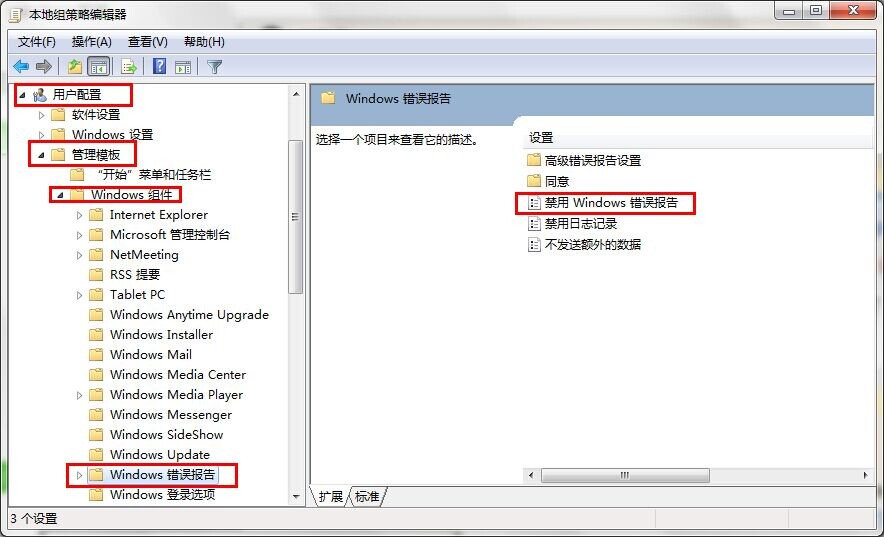
2、打开本地组策略编辑器后,单击展开“用户配置--管理模板--Windows组件--Windows错误报告”,然后双击右窗格中的“禁用Windows错误报告”。
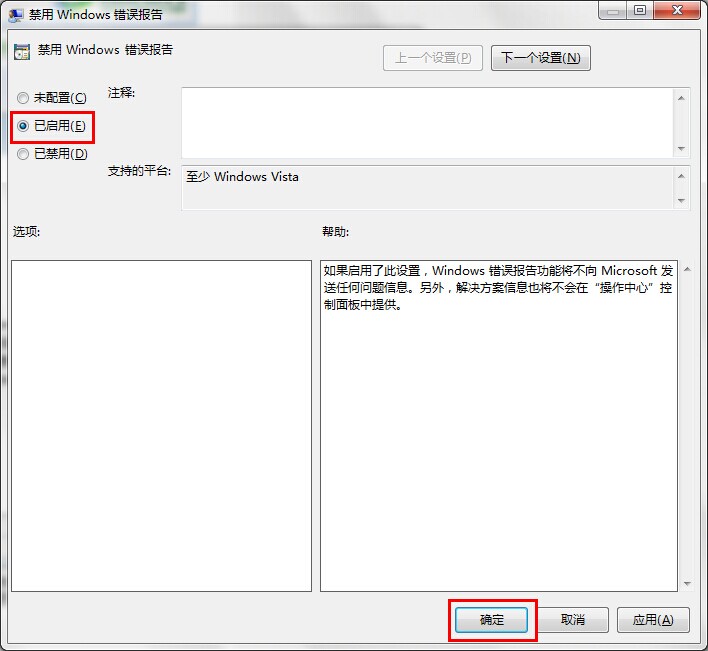
3、在弹出的禁用Windows错误报告设置窗口中,我们只需点击选中“已启用”单选按钮,然后点击“确定”按钮即可保存更改。
4、设置完成后,重新启动电脑,不再弹出错误报告提示窗口。
- 上一篇:Win10看视频黑屏怎么办?Win10黑屏解决方法
- 下一篇:最后一页
相关阅读
更多+大家都喜欢
-
 rar解压大师app手机版rar解压大师app手机版
 -
 蜗牛睡眠app官方版蜗牛睡眠app官方版
 -
 星期三酒店苹果下载手机版星期三酒店苹果下载手机版
 -
 铁书生梅花app免费版铁书生梅花app免费版
 -
 学而思网校免费版手机版学而思网校免费版手机版
 -
 解压发泄模拟器苹果下载免费版解压发泄模拟器苹果下载免费版
 -
 北京一卡通免费手机版北京一卡通免费手机版
 -
 曹操企业版2026最新版曹操企业版2026最新版
 -
 炫彩音弹手机版免费版下载炫彩音弹手机版免费版下载
 -
 宝宝创意拼贴app手机版宝宝创意拼贴app手机版
 -
 比亚迪王朝app官方版比亚迪王朝app官方版
 -
 荒野筑梦手机苹果版荒野筑梦手机苹果版
 -
 互传换机助手最新版互传换机助手最新版
 -
 手机编程王app手机版手机编程王app手机版
 -
 生存者磨难苹果免费版下载生存者磨难苹果免费版下载
 -
 重庆渝快办app最新版重庆渝快办app最新版