Win7重装系统后没声音如何解决?Win7重装系统后没声音解决方法
作者:佚名 来源:57自学网 时间:2026-07-23
计算机系统在使用一段时间后,会出现很多问题。这时候很多用户就会选择重装系统。然而,重装系统后,就会遇到这样或那样的问题。例如Win7重装系统后没有声音。那么Win7重装系统后没有声音的问题如何解决呢?下面小编就为大家介绍一下重装Win7系统后没有声音的问题如何处理。我们来看看吧!
1、首先检查扬声器是否被禁用:
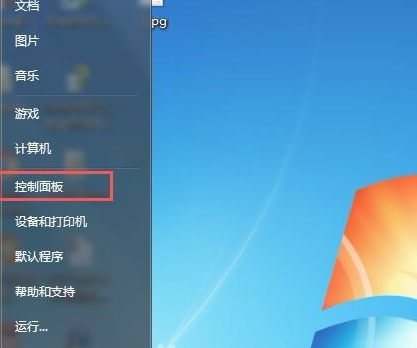
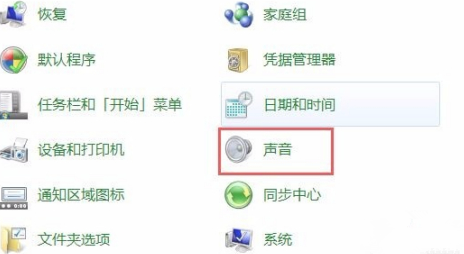
1.点击【开始】-》[控制面板]-》[声音]-》[扬声器];
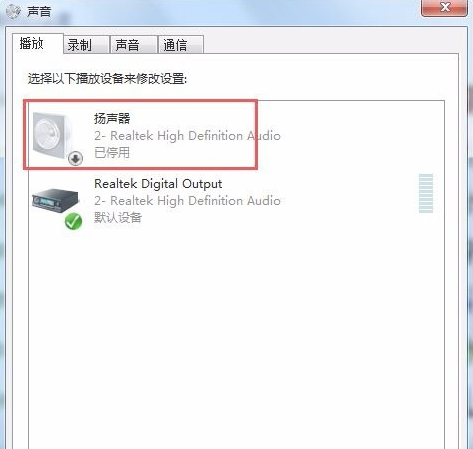
2. 如果扬声器状态为禁用,则需要将其设置为启用状态;
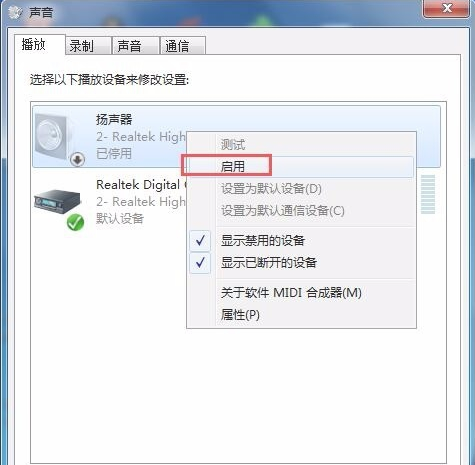
3. 选择禁用的设备,右键【启用】并确认保存设置。
如果设备已经正常,请忽略以下步骤。
2、如果设备已经处于【启动状态】且没有声音,则继续操作:检查声卡驱动是否安装正确。
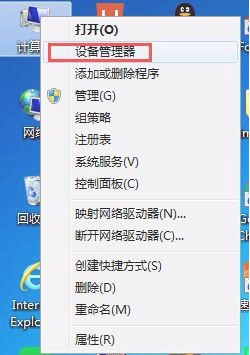
1、右键点击【计算机】->【设备管理器】,进入设备管理器界面,如图;
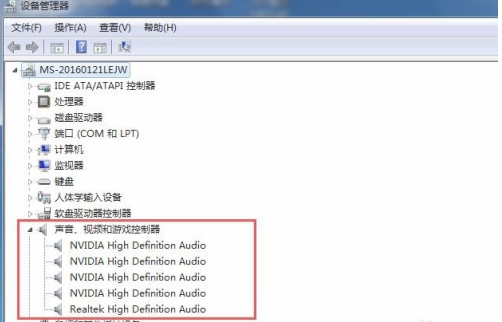
2.找到【声音、视频和游戏控制器】前面有声音的小图标;
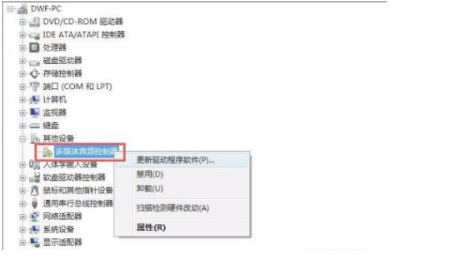
3、如果图标出现【感叹号】,则表示驱动未安装,如下图所示。网上找了一张图片,显示驱动没有安装;
4. 使用驱动软件安装驱动程序。
以上就是小编带来的关于如何解决重装Win7系统后没有声音问题的全部内容了。我希望它能有所帮助。
- 上一篇:Win10专业版总是莫名其妙卡死怎么回事?
- 下一篇:最后一页
相关阅读
更多+大家都喜欢
-
 管家婆掌上通官方版正版管家婆掌上通官方版正版
 -
 狂飙卡车手机版免费版下载狂飙卡车手机版免费版下载
 -
 树兰医生官方最新版树兰医生官方最新版
 -
 宝宝成长记官方最新版宝宝成长记官方最新版
 -
 地铁堵塞ios免费版地铁堵塞ios免费版
 -
 达美乐比萨官方版2026达美乐比萨官方版2026
 -
 房地产估价师考试聚题库安卓版房地产估价师考试聚题库安卓版
 -
 辽宁通app手机版辽宁通app手机版
 -
 逃出巴里监狱免费下载安装逃出巴里监狱免费下载安装
 -
 rar解压大师app手机版rar解压大师app手机版
 -
 蜗牛睡眠app官方版蜗牛睡眠app官方版
 -
 星期三酒店苹果下载手机版星期三酒店苹果下载手机版
 -
 铁书生梅花app免费版铁书生梅花app免费版
 -
 学而思网校免费版手机版学而思网校免费版手机版
 -
 解压发泄模拟器苹果下载免费版解压发泄模拟器苹果下载免费版
 -
 北京一卡通免费手机版北京一卡通免费手机版