Win11字体大小怎么调节?Win11调节字体大小教程
作者:佚名 来源:57自学网 时间:2026-07-23
很多用户都升级到了win11,但是在使用过程中难免会遇到一些问题,比如win11的字体大小怎么调整?针对这个问题,小编为大家带来了详细的解决教程。遇到同样问题的用户可以关注。
1.仅更改Windows 11文字大小
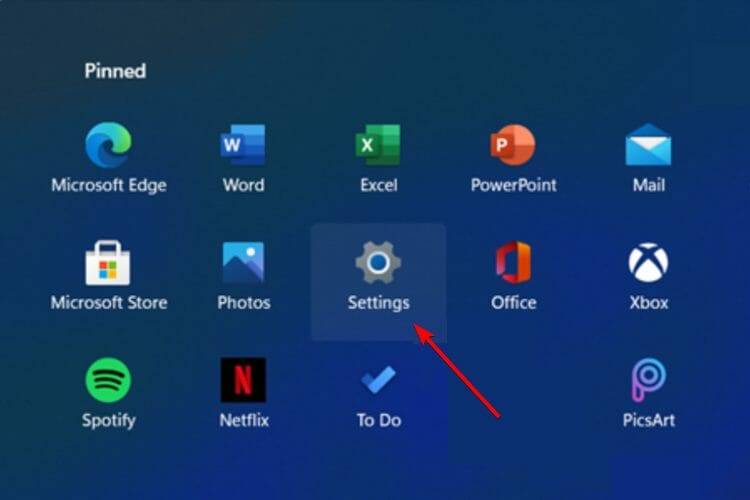
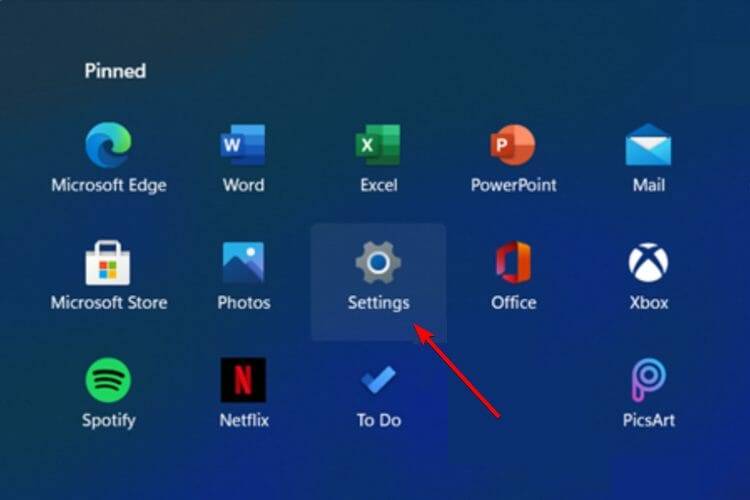
打开设置。
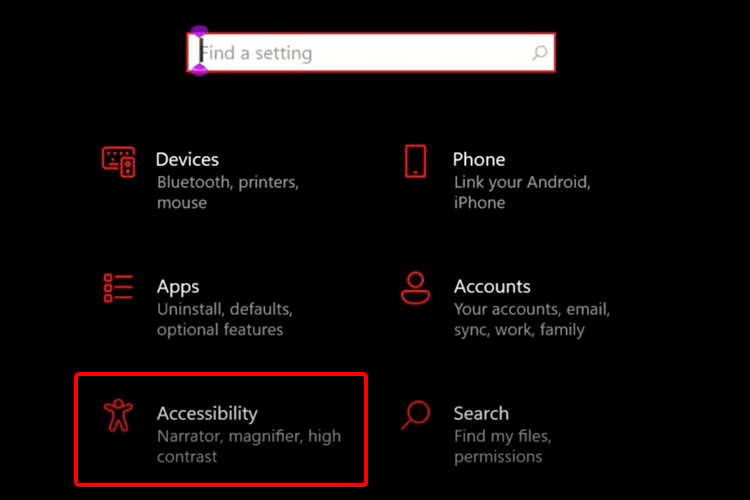
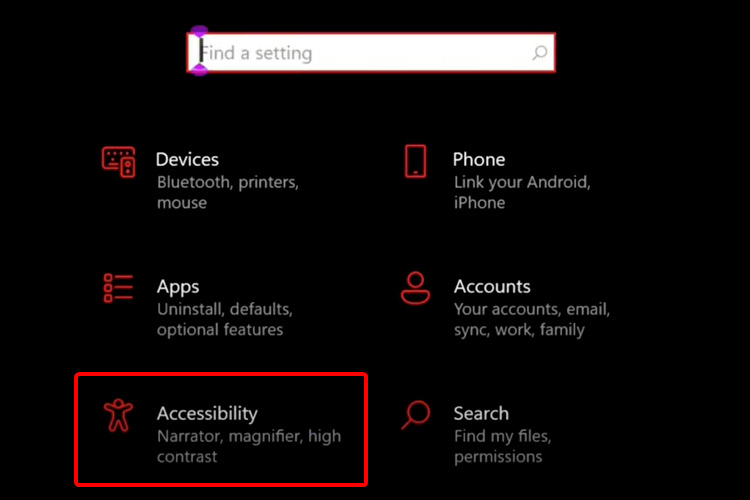
转到辅助功能。
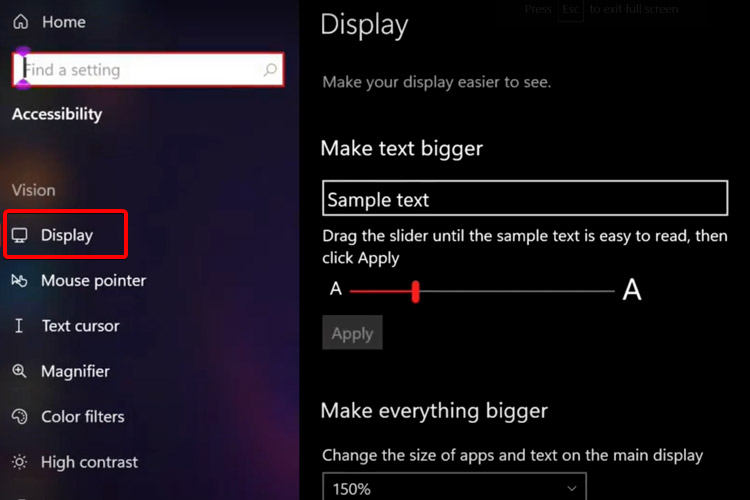
在左侧窗格中,选择“显示”。
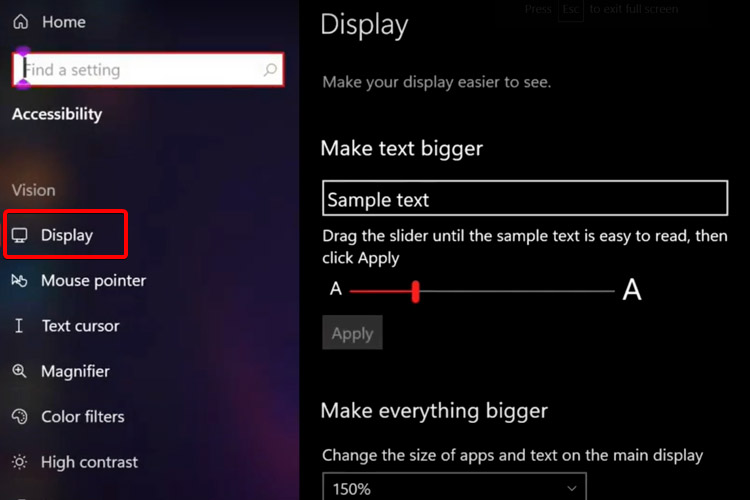
查看右侧并调整“拖动”下的滑块,直到示例文本易于阅读。
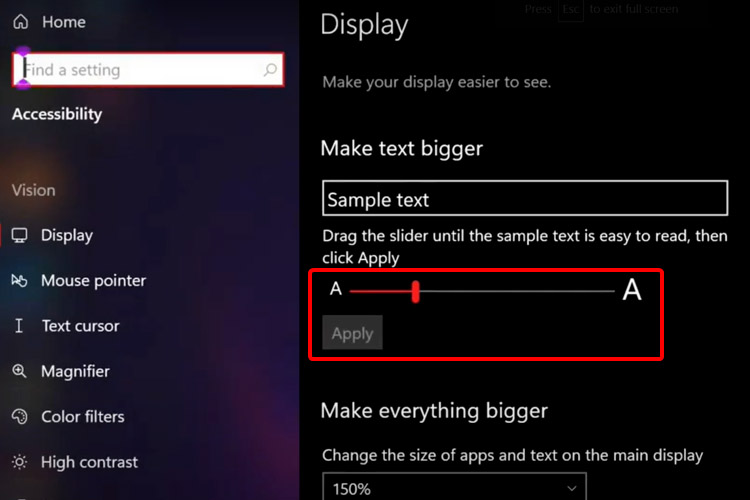
单击“应用”。
2.调整所有Windows 11应用程序和文本的大小
打开设置。
导航至辅助功能。
选择显示。
从“让一切变得更大”中的下拉菜单调整主显示屏上的应用程序和文本的大小。
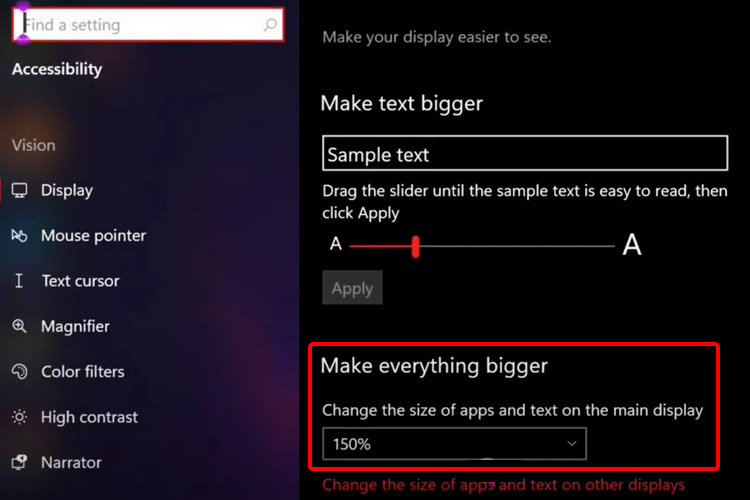
Windows 11 还允许您从同一位置更改其他显示器上的应用程序和文本的大小。这是您获得完全个性化体验的机会。
3.恢复默认字体设置
按键盘上的Windows 键。
输入控制面板并单击它。
选择外观并进行个性化设置。
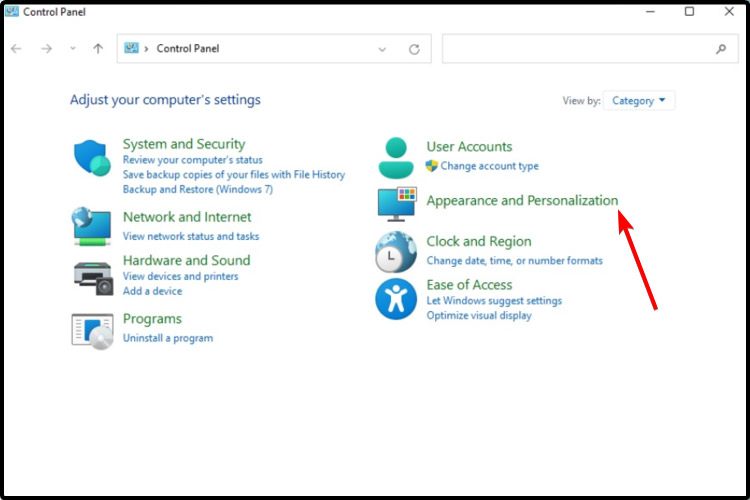
选择更改字体设置。
单击可恢复默认字体设置。
相关阅读
更多+大家都喜欢
-
 看厦门直播最新版app看厦门直播最新版app
 -
 星云播官方正版星云播官方正版
 -
 手速拍拿放下载安装ios版手速拍拿放下载安装ios版
 -
 管家婆掌上通官方版正版管家婆掌上通官方版正版
 -
 狂飙卡车手机版免费版下载狂飙卡车手机版免费版下载
 -
 树兰医生官方最新版树兰医生官方最新版
 -
 宝宝成长记官方最新版宝宝成长记官方最新版
 -
 地铁堵塞ios免费版地铁堵塞ios免费版
 -
 达美乐比萨官方版2026达美乐比萨官方版2026
 -
 房地产估价师考试聚题库安卓版房地产估价师考试聚题库安卓版
 -
 辽宁通app手机版辽宁通app手机版
 -
 逃出巴里监狱免费下载安装逃出巴里监狱免费下载安装
 -
 rar解压大师app手机版rar解压大师app手机版
 -
 蜗牛睡眠app官方版蜗牛睡眠app官方版
 -
 星期三酒店苹果下载手机版星期三酒店苹果下载手机版
 -
 铁书生梅花app免费版铁书生梅花app免费版