Win11插入耳机没声音怎么回事?win11耳机没声音的解决方法
作者:佚名 来源:57自学网 时间:2026-07-24
台式机和笔记本电脑都有耳机插孔,默认情况下连接电脑后就可以正常使用耳机,但有些用户在连接耳机到电脑时遇到了问题,没有声音。安装Win11后,发现在Win11中插入耳机没有声音。这是怎么回事?下面就和小编一起来看看吧。
为什么在Windows 11 中插入耳机时没有声音? - Windows 11耳机无声音问题的解决方案:
1:静音
检查电脑上的静音设置是否打开。如果静音已开启,请取消静音并重新插入耳机。如果有声音,则问题已解决。
二:插入错误的接口
电脑背面有两个插孔,一个是音频输出端口,一个是麦克风接口。确认耳机连接是否正确。如果连接错误,请修正并测试。如果问题解决了,问题就解决了。
三:设置Realtek高保真音频管理器
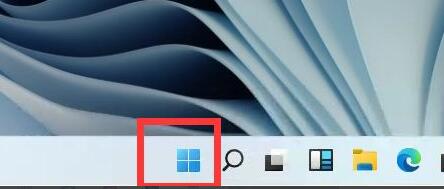
首先,在下面的搜索框中搜索“控制面板”并打开。打开控制面板后,在其中找到“硬件和声音”。
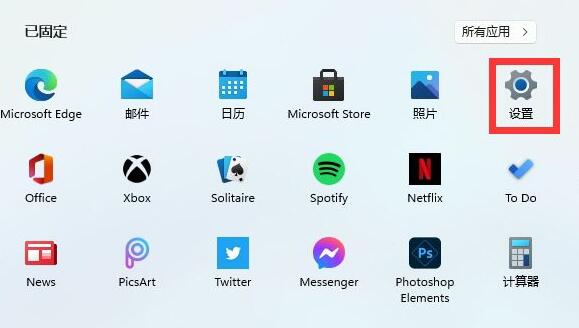
在硬件和声音中找到“Realtek High Definition Audio Manager”,在管理器的右下角找到“Jack Settings”。
然后勾选“AC97前面板”,勾选后点击右下角的“确定”,然后等待音频设备自动重新加载,就可以了。
- 上一篇:Win10系统更新出现0x80070002错误代码怎么解决?
- 下一篇:最后一页
相关阅读
更多+- Win11插入耳机没声音怎么回事?win11耳机没声音的解决方法
- Win10系统更新出现0x80070002错误代码怎么解决?
- Win11字体大小怎么调节?Win11调节字体大小教程
- Win7重装系统后没声音如何解决?Win7重装系统后没声音解决方法
- Win10专业版总是莫名其妙卡死怎么回事?
- Win11任务栏右侧图标重叠怎么办?Win11任务栏右侧图标重叠解决方法
- Win7旗舰版如何关闭禁用Windows错误报告安全提示窗口?
- Win10看视频黑屏怎么办?Win10黑屏解决方法
- Win10电脑重装教程 电脑怎么重装Win10系统?
- Win7系统纯净版与旗舰版有什么区别?Win7纯净版与旗舰版区别
大家都喜欢
-
 花园之间手游下载最新版本花园之间手游下载最新版本
 -
 明日分秒气象APP安卓版明日分秒气象APP安卓版
 -
 救救小美叭手机免费下载救救小美叭手机免费下载
 -
 超拼网app超拼网app
 -
 移动看家宝app官方版移动看家宝app官方版
 -
 吃货乐园下载苹果版本吃货乐园下载苹果版本
 -
 看厦门直播最新版app看厦门直播最新版app
 -
 星云播官方正版星云播官方正版
 -
 手速拍拿放下载安装ios版手速拍拿放下载安装ios版
 -
 管家婆掌上通官方版正版管家婆掌上通官方版正版
 -
 狂飙卡车手机版免费版下载狂飙卡车手机版免费版下载
 -
 树兰医生官方最新版树兰医生官方最新版
 -
 宝宝成长记官方最新版宝宝成长记官方最新版
 -
 地铁堵塞ios免费版地铁堵塞ios免费版
 -
 达美乐比萨官方版2026达美乐比萨官方版2026
 -
 房地产估价师考试聚题库安卓版房地产估价师考试聚题库安卓版