Win7系统任务栏平铺怎么设置?Win7电脑任务栏如何纵向平铺窗口?
作者:佚名 来源:57自学网 时间:2026-07-24
很多朋友发现,如果打开多个窗口,任务栏标签就会合并重叠。很多人不喜欢这个。我想了解Win7系统任务栏平铺怎么设置?Win7电脑任务栏如何纵向平铺窗口? 系统之家小编今天给大家介绍一下,希望对您有所帮助。
为所有任务栏选项卡设置图块的步骤:
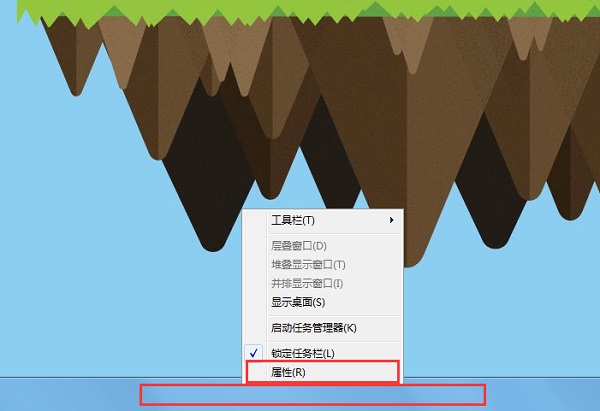
1. 右键单击任务栏上的空白区域,然后单击菜单中的“属性”。
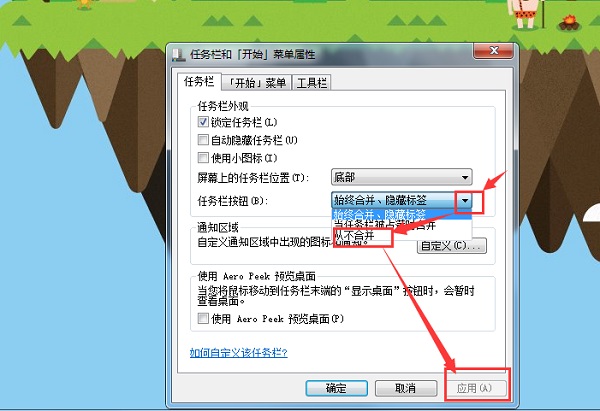
2、单击“任务栏按钮”右侧的“箭头”,在展开的选项中单击“从不合并”,最后单击“应用”,使任务栏上的所有窗口平铺。
相关设置:设置始终显示通知栏图标
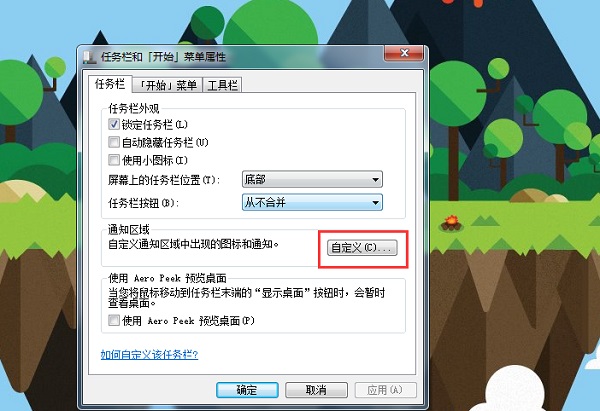
1. 按照上述步骤,点击“通知区域”右侧的“自定义”。
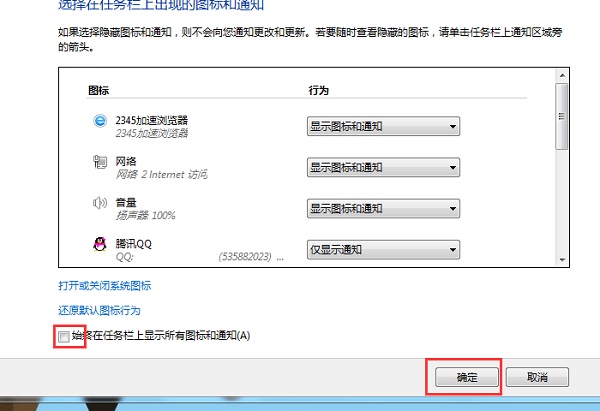
2.勾选“始终在任务栏上显示所有图标和通知”,最后单击“确定”即可停止通知栏合并并显示所有通知图标。
通过以上设置,可以看到任务栏上所有窗口对应的标签,且不会重叠。该图标始终显示在通知栏上,无需点击小三角即可看到。
相关阅读
更多+- Win7系统任务栏平铺怎么设置?Win7电脑任务栏如何纵向平铺窗口?
- Dev升级Win11会保留文件吗?Dev升级Win11会不会保留文件详情介绍
- Win11如何查看隐藏文件?Win11查看隐藏文件的方法
- Win11插入耳机没声音怎么回事?win11耳机没声音的解决方法
- Win10系统更新出现0x80070002错误代码怎么解决?
- Win11字体大小怎么调节?Win11调节字体大小教程
- Win7重装系统后没声音如何解决?Win7重装系统后没声音解决方法
- Win10专业版总是莫名其妙卡死怎么回事?
- Win11任务栏右侧图标重叠怎么办?Win11任务栏右侧图标重叠解决方法
- Win7旗舰版如何关闭禁用Windows错误报告安全提示窗口?
大家都喜欢
-
 咚咚健康管家app安卓版咚咚健康管家app安卓版
 -
 诡秘医院下载安装安卓版本诡秘医院下载安装安卓版本
 -
 人人装修网安卓app下载人人装修网安卓app下载
 -
 三国赵云传安卓版app三国赵云传安卓版app
 -
 上汽奥迪app安卓版上汽奥迪app安卓版
 -
 红旗出行司机端安卓版下载2026版红旗出行司机端安卓版下载2026版
 -
 闪蜂app澳门正版闪蜂app澳门正版
 -
 我本千金下载安装2026版本我本千金下载安装2026版本
 -
 趣味学数学2026版趣味学数学2026版
 -
 路影行车记录仪官方版app路影行车记录仪官方版app
 -
 爱动计步器下载安装最新版爱动计步器下载安装最新版
 -
 花园之间手游下载最新版本花园之间手游下载最新版本
 -
 明日分秒气象APP安卓版明日分秒气象APP安卓版
 -
 救救小美叭手机免费下载救救小美叭手机免费下载
 -
 超拼网app超拼网app
 -
 移动看家宝app官方版移动看家宝app官方版