win10老是蓝屏重启的解决方法
作者:佚名 来源:57自学网 时间:2026-07-24
Win10系统已经成为时下用户使用最多的系统,但是仍然存在很多问题。比如安装了Win10系统后,总是出现频繁的蓝屏重启,这让用户非常恼火,只能安装其他系统。那么Win10蓝屏重启有什么解决办法吗?我们来看一下。
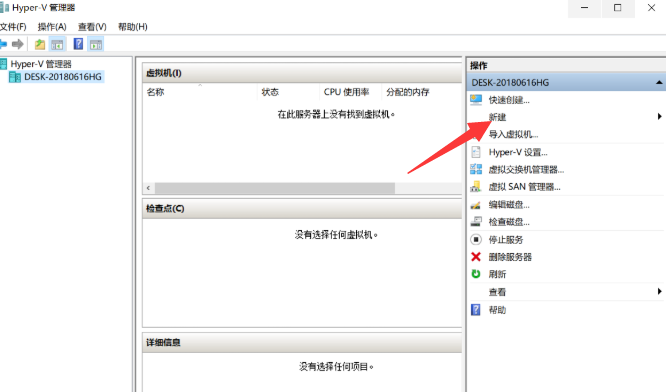
win10老是蓝屏重启的解决方法
1. 按[Windows徽标键+X]启动[Windows PowerShell(管理员)]
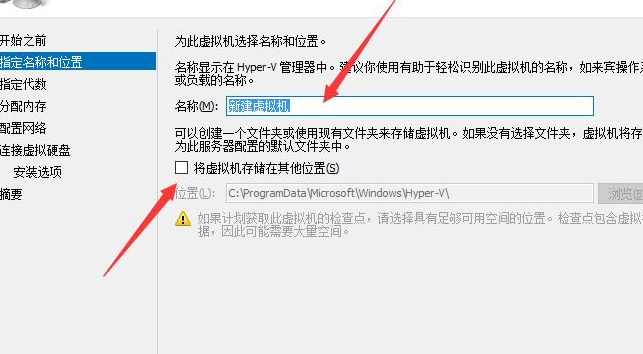
依次执行以下命令:
PS:您可以粘贴下面的代码。如果输入一次后无法再次粘贴,您可以关闭窗口,重新打开它并继续下一步。
Dism /在线/Cleanup-Image /ScanHealth
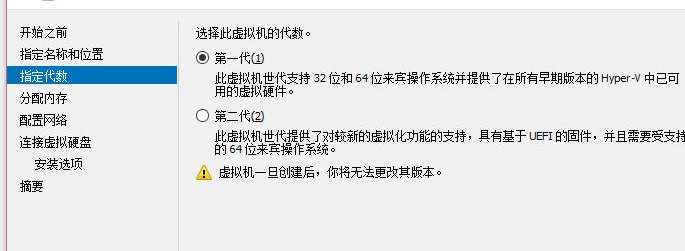
Dism /在线/Cleanup-Image /CheckHealth
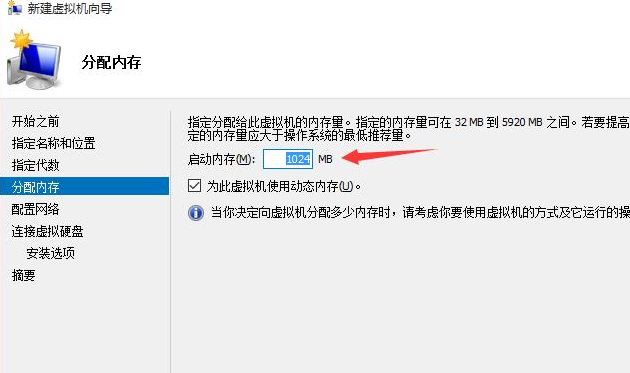
DISM /在线/清理图像/RestoreHealth
证监会/SCANNOW
2. 执行完成后,重新启动设备。
方法二
1、安装Win10前是否有电脑不稳定、蓝屏重启等迹象?如果发生这种情况,请检查内存板。
2、检查你的win10安装盘来源是否安全,是否为官网镜像或从可靠网站下载,是否精简。
3、蓝屏前检查Win10运行环境,是否有特定软件在运行。如果是,请先不要使用,观察是否会出现蓝屏。
4、安装Win10系统后未安装任何软件,是否出现蓝屏?如果没有,请卸载您计算机上的软件,以消除软件冲突。
相关阅读
更多+- win10老是蓝屏重启的解决方法
- AirPods怎么连接Win10电脑?苹果AirPods连接电脑教程
- Win7电脑怎么设置开机自动密码登录?
- Win11能兼容Win10的软件吗?Win11兼容性介绍
- Windows11右下角出现评估副本水印怎么回事?Win11水印怎么去除?
- win10声音怎么增强?Win10声音太小增强音质的详细方法
- Win7系统任务栏平铺怎么设置?Win7电脑任务栏如何纵向平铺窗口?
- Dev升级Win11会保留文件吗?Dev升级Win11会不会保留文件详情介绍
- Win11如何查看隐藏文件?Win11查看隐藏文件的方法
- Win11插入耳机没声音怎么回事?win11耳机没声音的解决方法
大家都喜欢
-
 我要去当兵手游最新版我要去当兵手游最新版
 -
 小彼恩app手机版小彼恩app手机版
 -
 医院污水处理app安卓版下载医院污水处理app安卓版下载
 -
 开局一仙人游戏下载最新app开局一仙人游戏下载最新app
 -
 麦德龙网上商城安卓版麦德龙网上商城安卓版
 -
 厝边生活安卓版厝边生活安卓版
 -
 美人传手游2026安卓最新版美人传手游2026安卓最新版
 -
 番茄免费小说app番茄免费小说app
 -
 老板管店2026下载安卓老板管店2026下载安卓
 -
 动物之森口袋露营安卓下载安装动物之森口袋露营安卓下载安装
 -
 全名k歌最新版全名k歌最新版
 -
 后室绝境最新下载2026版后室绝境最新下载2026版
 -
 报考大学官方版安卓版报考大学官方版安卓版
 -
 二手汇2026版本下载安装二手汇2026版本下载安装
 -
 咚咚健康管家app安卓版咚咚健康管家app安卓版
 -
 诡秘医院下载安装安卓版本诡秘医院下载安装安卓版本