Win11如何共享文件夹?Win11共享文件夹的方法
作者:佚名 来源:57自学网 时间:2026-07-24
由于Win11的操作与我们之前使用的Win10系统有很大不同,所以很多朋友在升级Win11系统后不知道如何共享文件夹。那么遇到这种情况我们该怎么办呢?让我们和小编一起看看有哪些解决方案吧。
Win11如何共享文件夹
1.出于安全考虑,最好设置专用的共享帐户。首先,我们右键单击桌面上的“此计算机”,打开“设置”菜单;
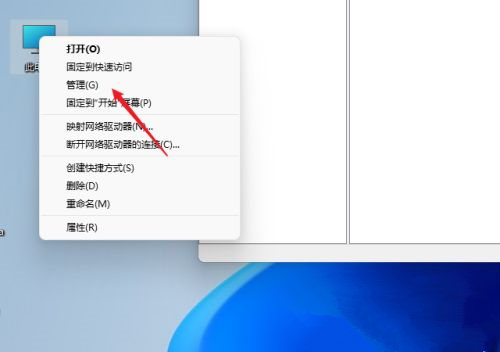
2、然后打开计算机管理窗口,打开“系统工具”-“本地用户和组”-“用户”,右键单击用户打开“新建用户”;
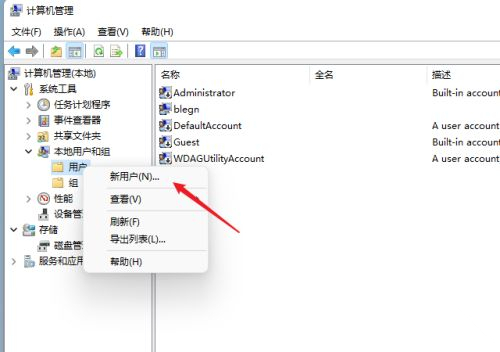
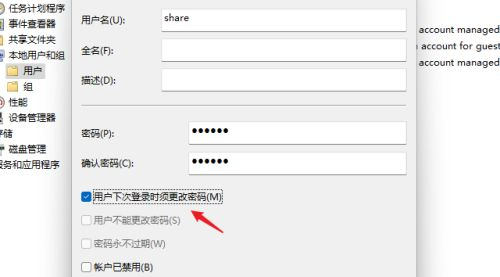
3、打开创建新用户窗口,自行设置用户名和密码,取消“用户下次登录时必须更改密码”;
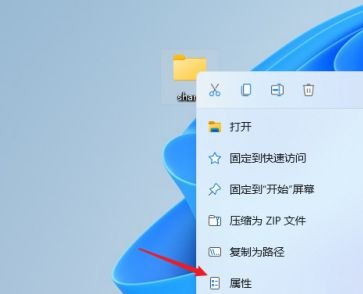
4、右键选择需要共享的文件夹,打开“属性”窗口,进入“共享”选项卡;
5、然后选择【高级共享】选项,打开共享设置窗口,勾选“共享此文件夹”,可以自定义共享名称或使用默认参数;
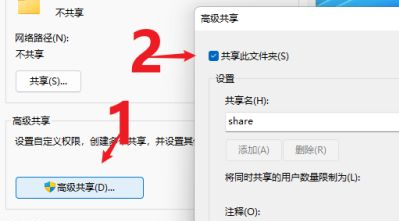
6、然后点击【权限】选项进入权限设置窗口,然后点击【添加】按钮添加上面创建的用户共享;
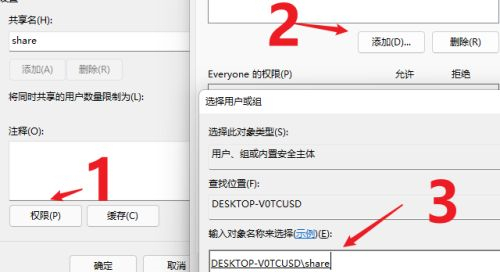
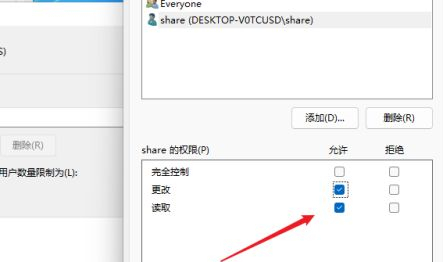
7.添加完成后,为共享用户分配权限,无论是更改还是只读。您可以根据实际情况进行设置;
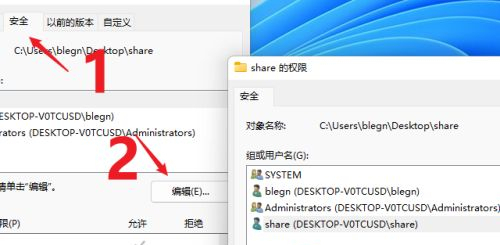
8、然后进入“安全”选项页面,点击【编辑】按钮,用同样的方法添加共享用户并分配适当的权限;
9、接下来打开“本地组策略编辑器”,展开“计算机配置”-“安全设置”-“本地策略”-“用户权限分配”,找到“从网络访问这台计算机”;
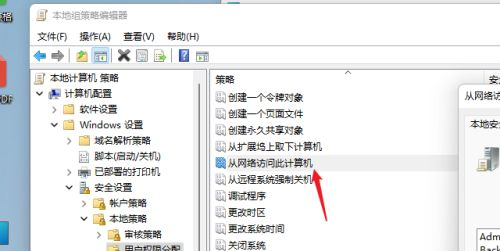
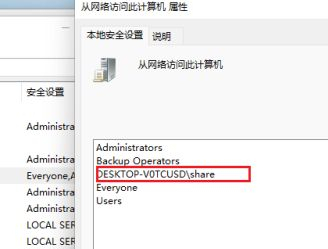
10、打开后,添加共享用户,以便其他用户可以通过网络共享有权限访问这台计算机;
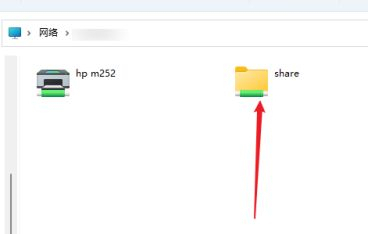
11、此时其他计算机就可以通过网络访问并看到共享文件夹中的信息。
- 上一篇:Win10系统开启AREO特效的方法
- 下一篇:最后一页
相关阅读
更多+大家都喜欢
-
 重生首富逆袭路安卓2026最新版重生首富逆袭路安卓2026最新版
 -
 美拍软件2026美拍软件2026
 -
 建筑招工安卓app建筑招工安卓app
 -
 野蛮时代安卓下载野蛮时代安卓下载
 -
 荣耀商城手机版荣耀商城手机版
 -
 天翼办公app下载安装天翼办公app下载安装
 -
 毒液生存安卓最新下载毒液生存安卓最新下载
 -
 海淀驾校手机app海淀驾校手机app
 -
 襄阳吃喝玩乐下载安装最新版襄阳吃喝玩乐下载安装最新版
 -
 模拟建造3中文版最新2026安卓版模拟建造3中文版最新2026安卓版
 -
 隐藏应用图标软件正版隐藏应用图标软件正版
 -
 闽南建材商城app安卓版下载闽南建材商城app安卓版下载
 -
 丰收谷安卓版最新版丰收谷安卓版最新版
 -
 诺亚的瓶子安卓最新下载诺亚的瓶子安卓最新下载
 -
 起名字大师官方版安卓版起名字大师官方版安卓版
 -
 邮速运安卓下载2026邮速运安卓下载2026